电脑e盘不见了怎么找回

 时间:2026-02-18 14:10:39

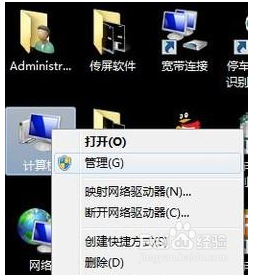
1、首先打开电脑,找到桌面上“计算机”按钮并右击,在出现的第二列表中中找到“管理”选项并点击。
电脑e盘不见了怎么找回

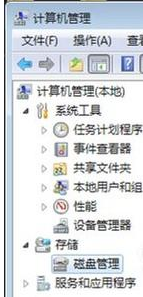
2、进入计算机管理窗口就在左侧找到“储存”按钮,点击它前面的“小三角”,找到下方“磁盘管理”选项。
电脑e盘不见了怎么找回

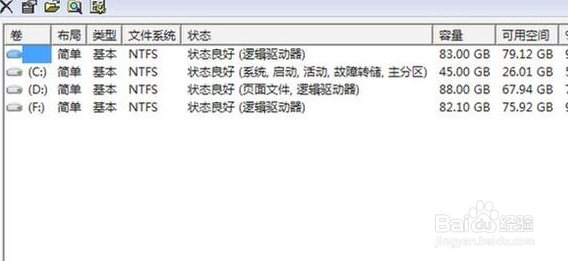
3、进入磁盘管理窗口后,会发现有四个分区,其中一个是没有盘符的。

电脑e盘不见了怎么找回

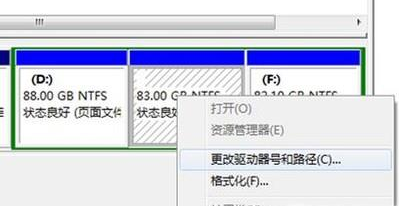
4、右击下方无盘符磁盘,在出现的列表中选择“更改驱动器号和路径”按钮。

电脑e盘不见了怎么找回

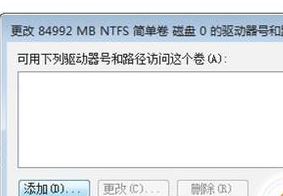
5、如图所示,在出现的窗口中点击“添加”按钮。

电脑e盘不见了怎么找回

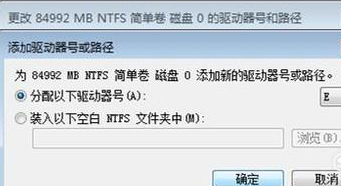
6、在出现的窗口中找打“分配以下驱动器号”,在它的右边选一个盘符,就选原来的E,然后点击“确定”。
电脑e盘不见了怎么找回

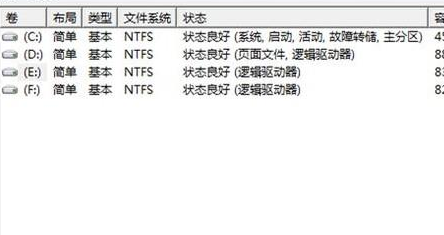
7、如图所示,然后我们就可以看到磁盘管理页面的E盘回来了。

电脑e盘不见了怎么找回

  • 文件已在另一个程序中打开无法删除
  • 联想应用商店下载软件的目录在哪里
  • 电脑中如何移动软件储存位置?
  • 任务管理器怎么打开
  • 电脑怎么查看后台进程
  • 热门搜索
    平均速度怎么求 仿制图章工具怎么用 衣服发黄怎么洗白 平板怎么截图 怎么预防乳腺癌 脸过敏了怎么办 我的世界凋零怎么打 绿能电动车怎么样 怎么去眼袋 怎么预防艾滋病