WPS2019 Word怎么制作学生点名册表格模板

 时间:2026-02-12 12:02:01

1、首先打开Word文档,点击“插入-表格”,选择“插入表格”
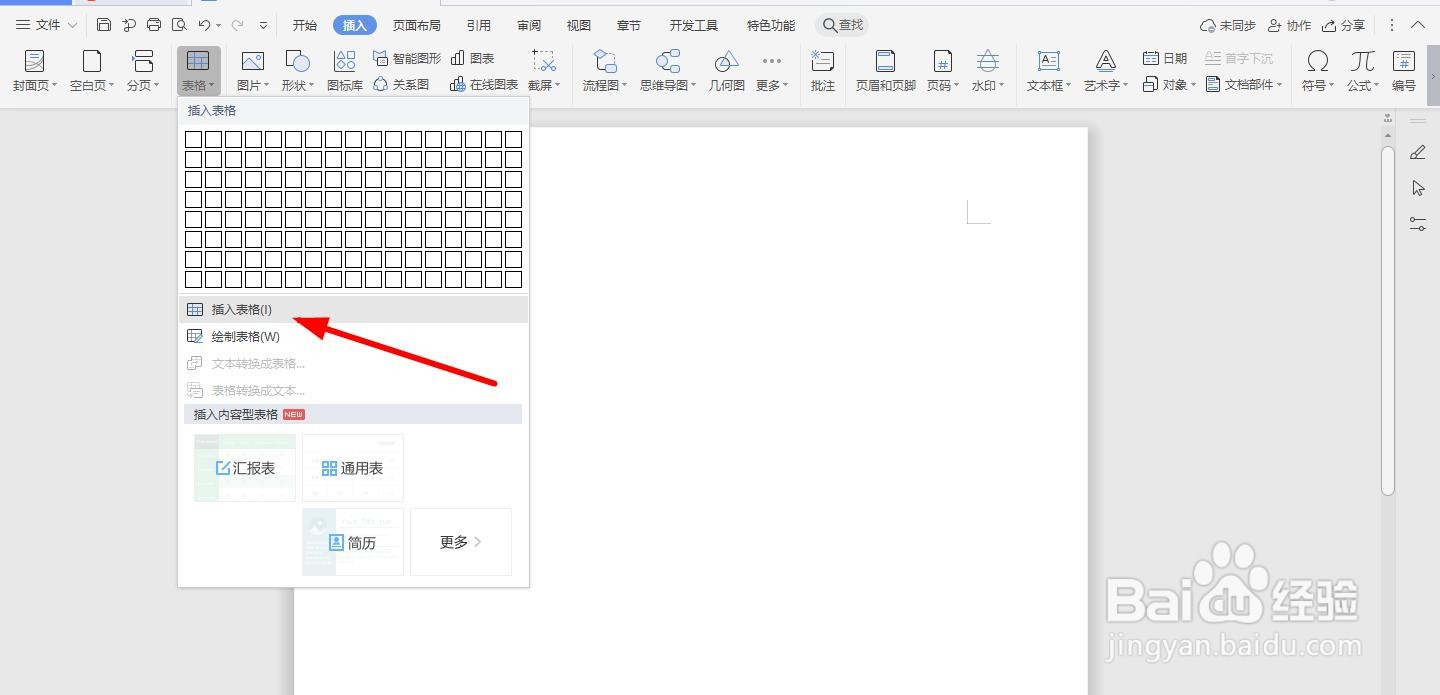
WPS2019 Word怎么制作学生点名册表格模板

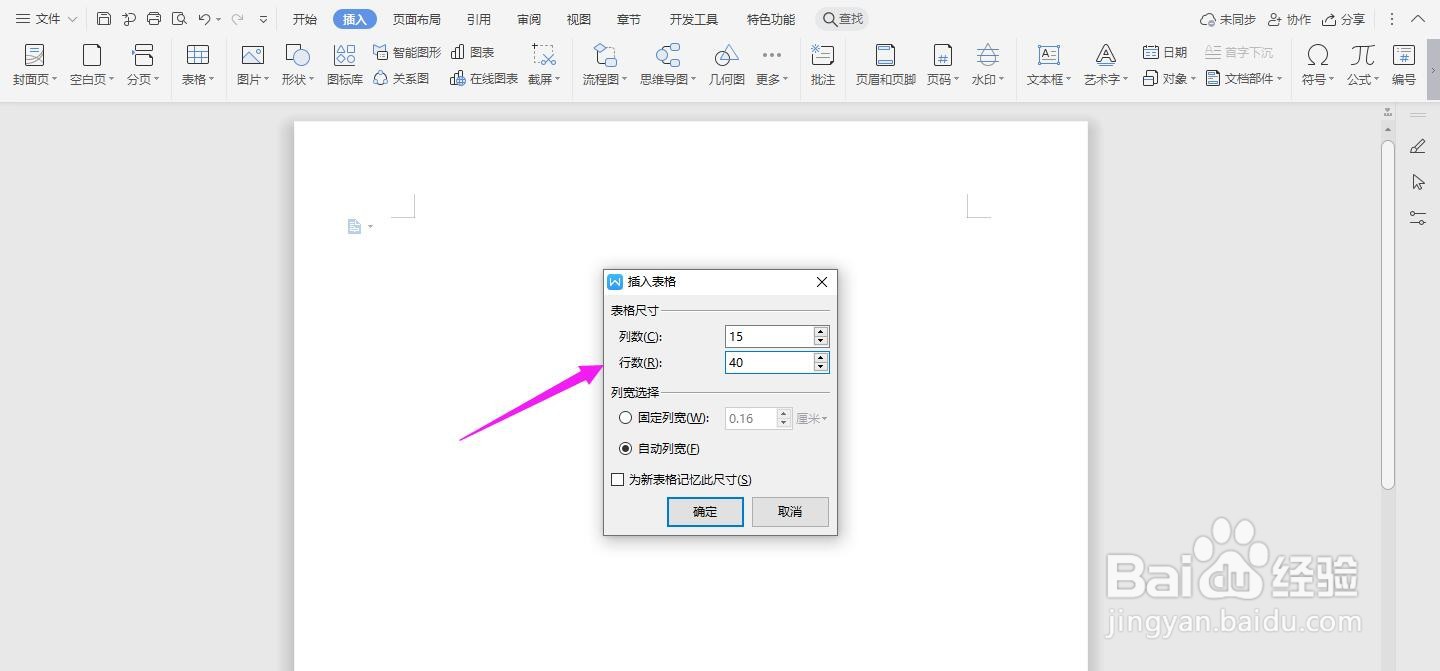
2、在“表格尺寸”中插入“15列;40行”,点击“确定”

WPS2019 Word怎么制作学生点名册表格模板

3、点击表格左上角的十字箭头图标,选中表格

WPS2019 Word怎么制作学生点名册表格模板

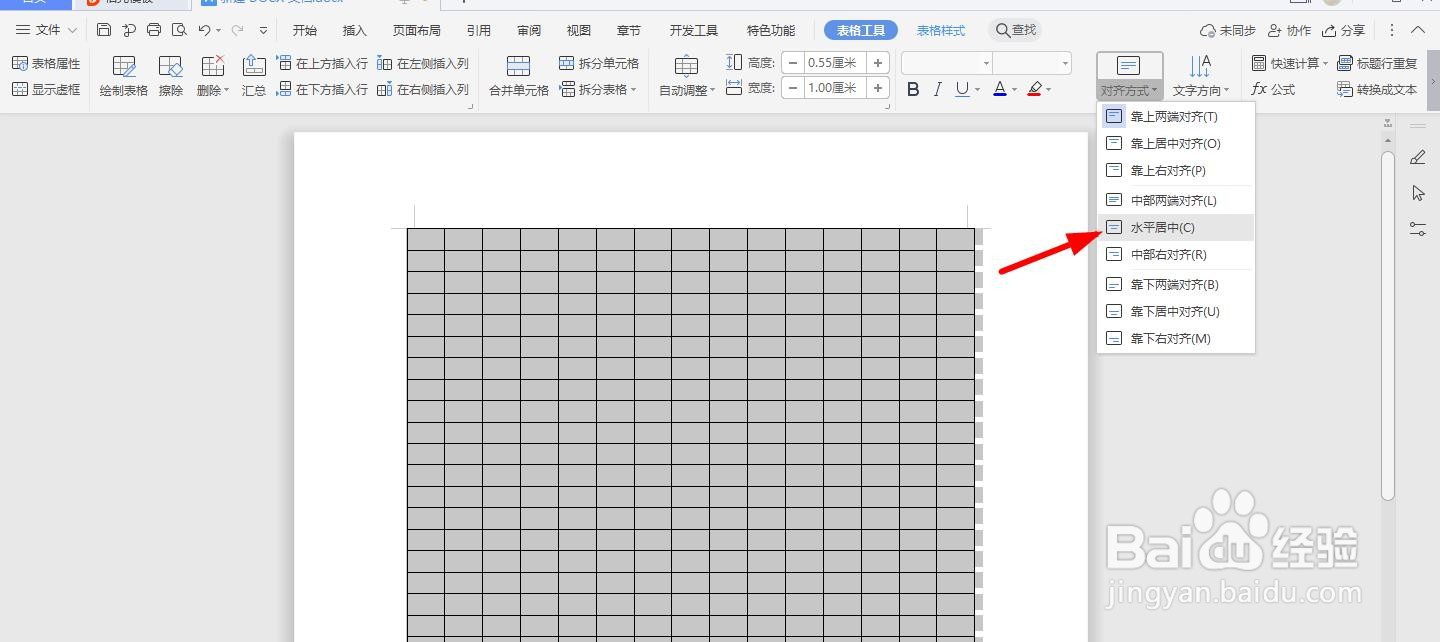
4、然后在“表格工具-对齐方式”中选择“水平居中”

WPS2019 Word怎么制作学生点名册表格模板

5、然后并将表格工具中的“宽度”调整为“1.2厘米”

WPS2019 Word怎么制作学生点名册表格模板

6、然后选中表格的“第二列”,将“宽度”设置为“1.6厘米”

WPS2019 Word怎么制作学生点名册表格模板

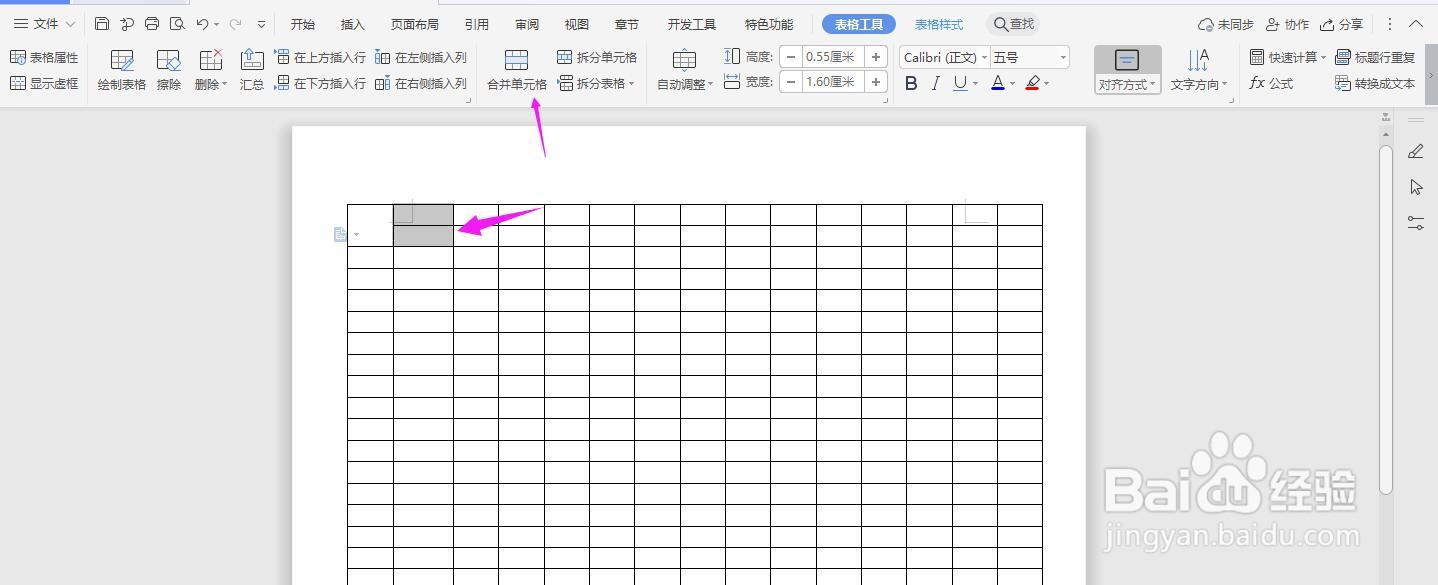
7、选中下面两个单元格,点击“合并单元格”

WPS2019 Word怎么制作学生点名册表格模板

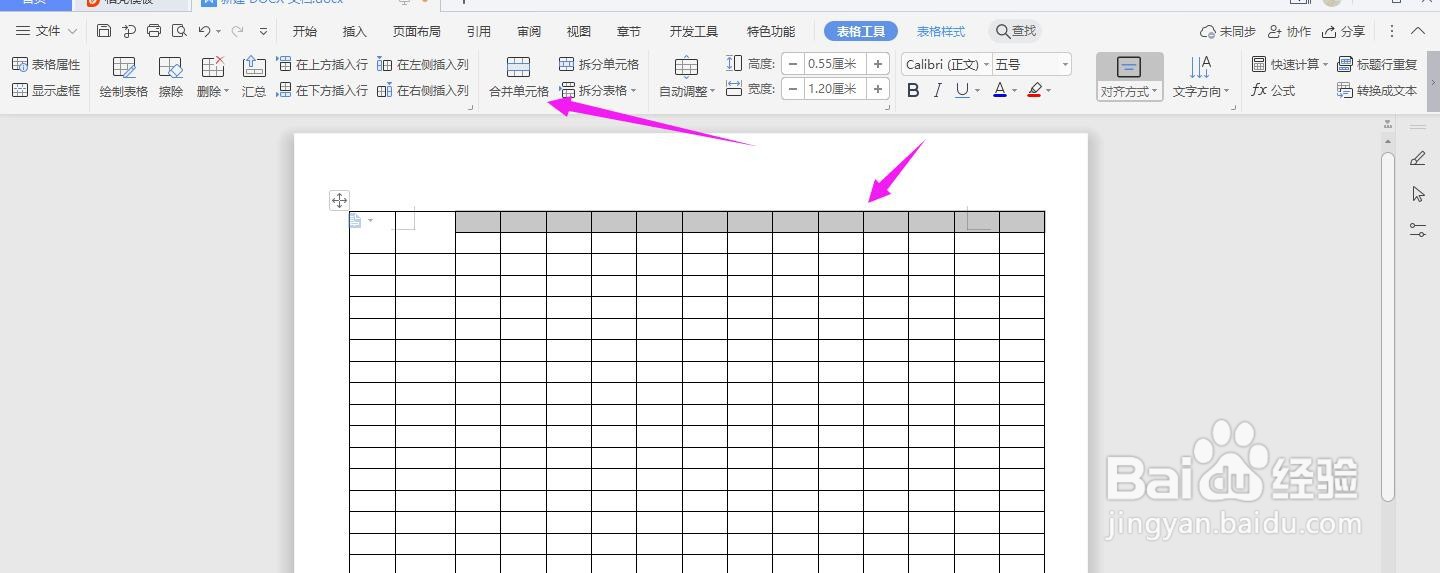
8、在选中下面的两个单元格,点击“合并单元格”

WPS2019 Word怎么制作学生点名册表格模板

9、再选中下面的“单元格”,点击“合并单元格”

WPS2019 Word怎么制作学生点名册表格模板

10、输入好下图所示的内容,这样一个点名册模板就设计完成了

WPS2019 Word怎么制作学生点名册表格模板

  • 要在电脑上做一个这样的点名册,如图:具体需要哪些步骤
  • 如何使用excel制作班级点名册?
  • 人员名单表格怎么做
  • 表格怎么调整行高和列宽
  • excel如何制作课程表
  • 热门搜索
    紫花地丁的功效与作用 航母有什么用 浙江有什么好玩的地方 什么运动减肥最快 叶黄素的功效与作用 香水知识 凸透镜的作用 金钱草功效与作用 冬季消防安全知识 孕婴知识