1、打开剪映,点击“开始创作”,导入视频素材
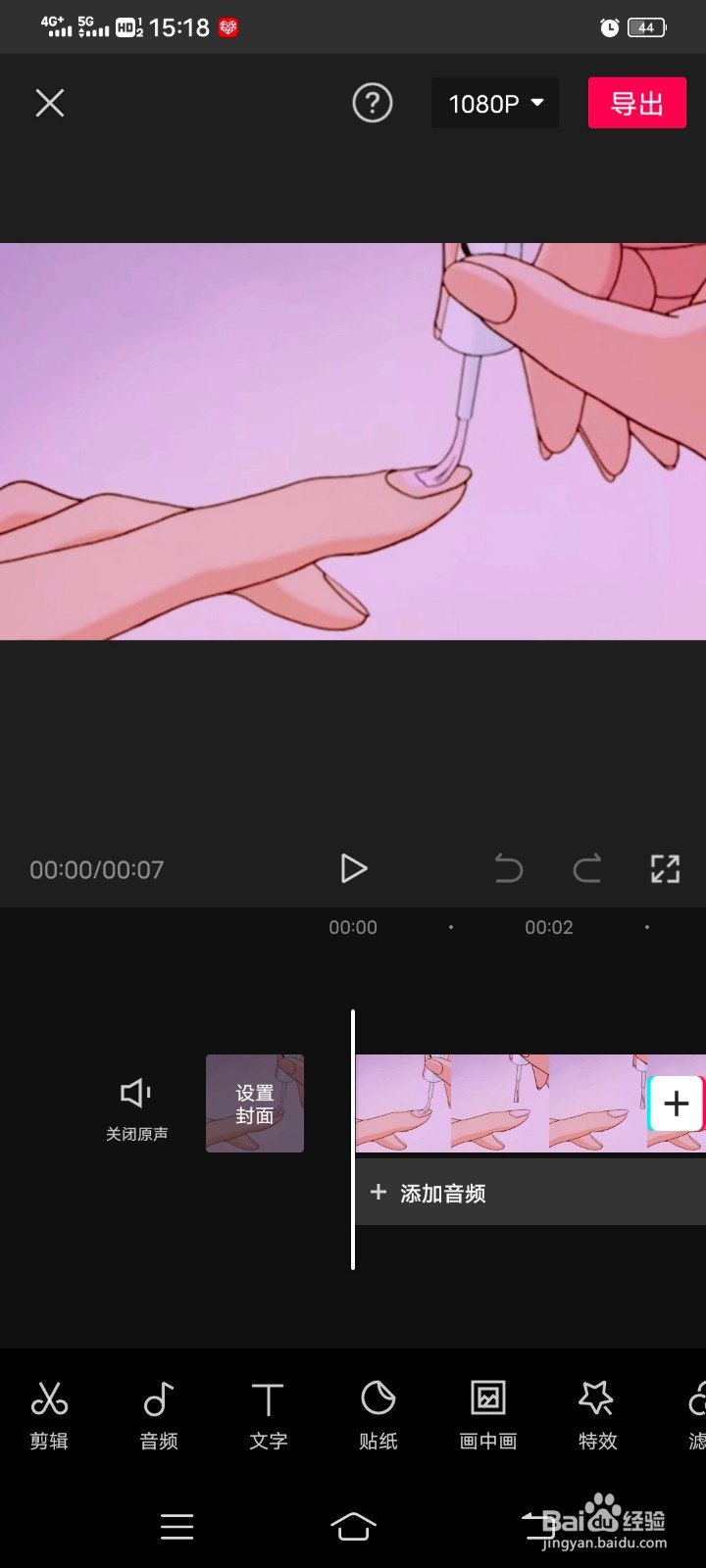
2、选取想要放大的片段,点击“分割”,将视频分割成两个部分
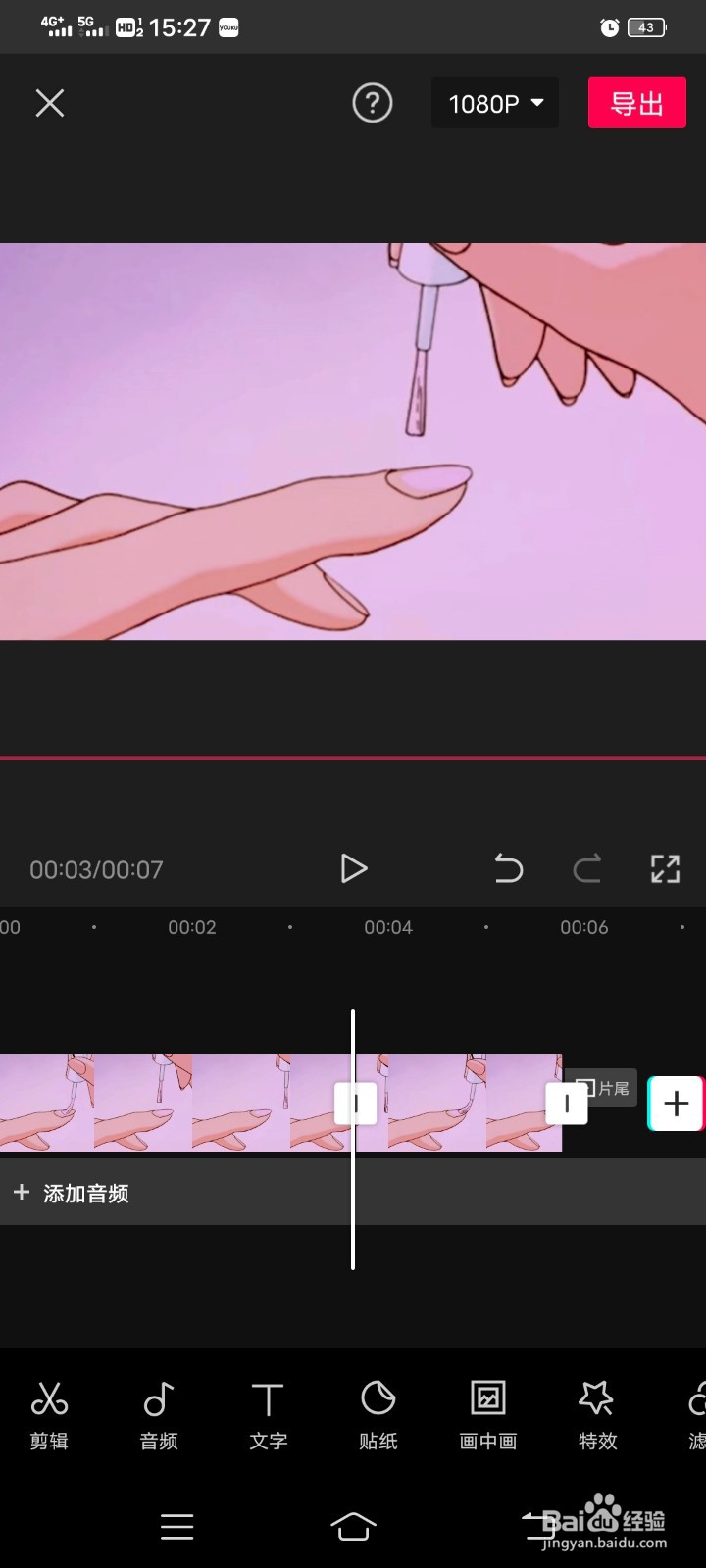
3、将分割后的视频复制一份
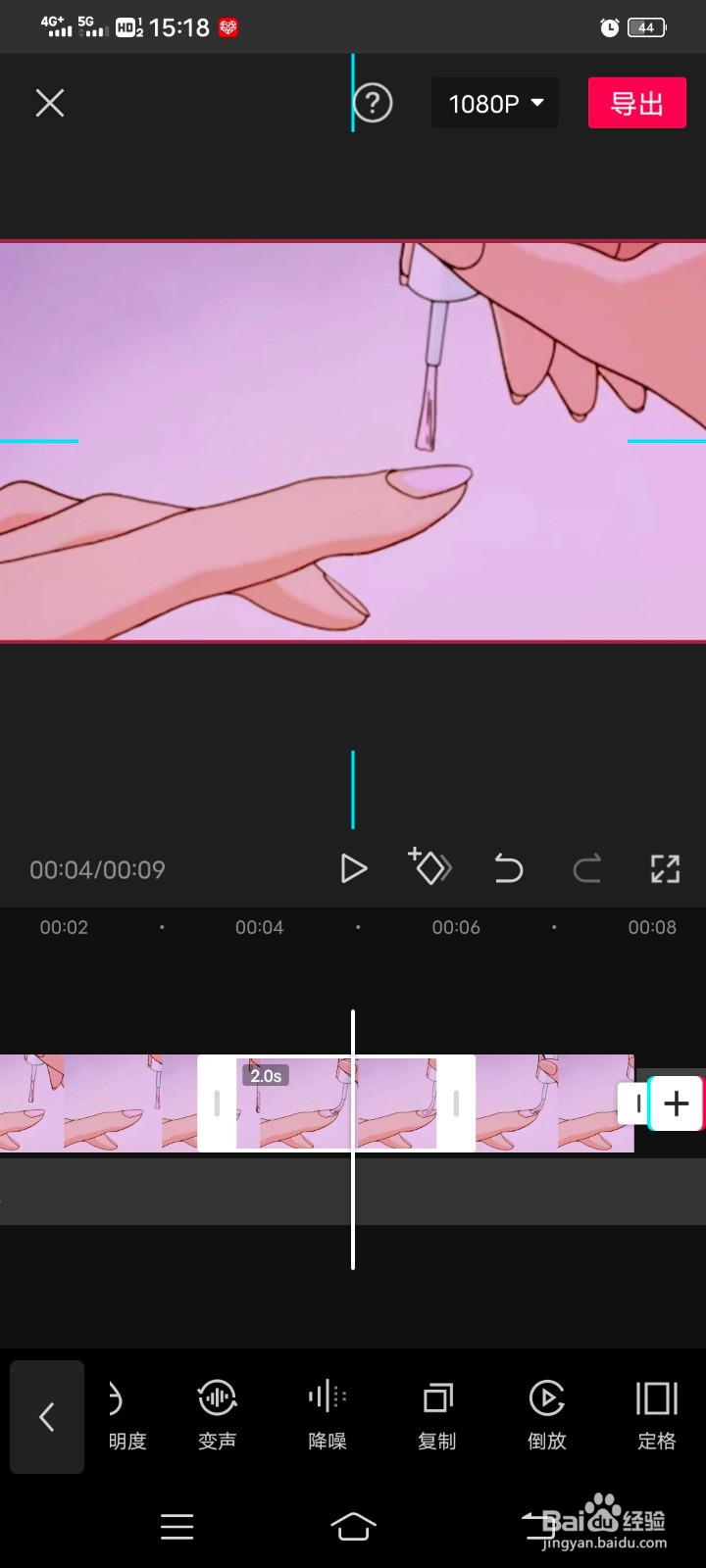
4、点击“画中画”后选中复制的片段,在下方的选项中往后滑,找到“切画中画”,点击它,复制的视频就会放到第二个视频轨道

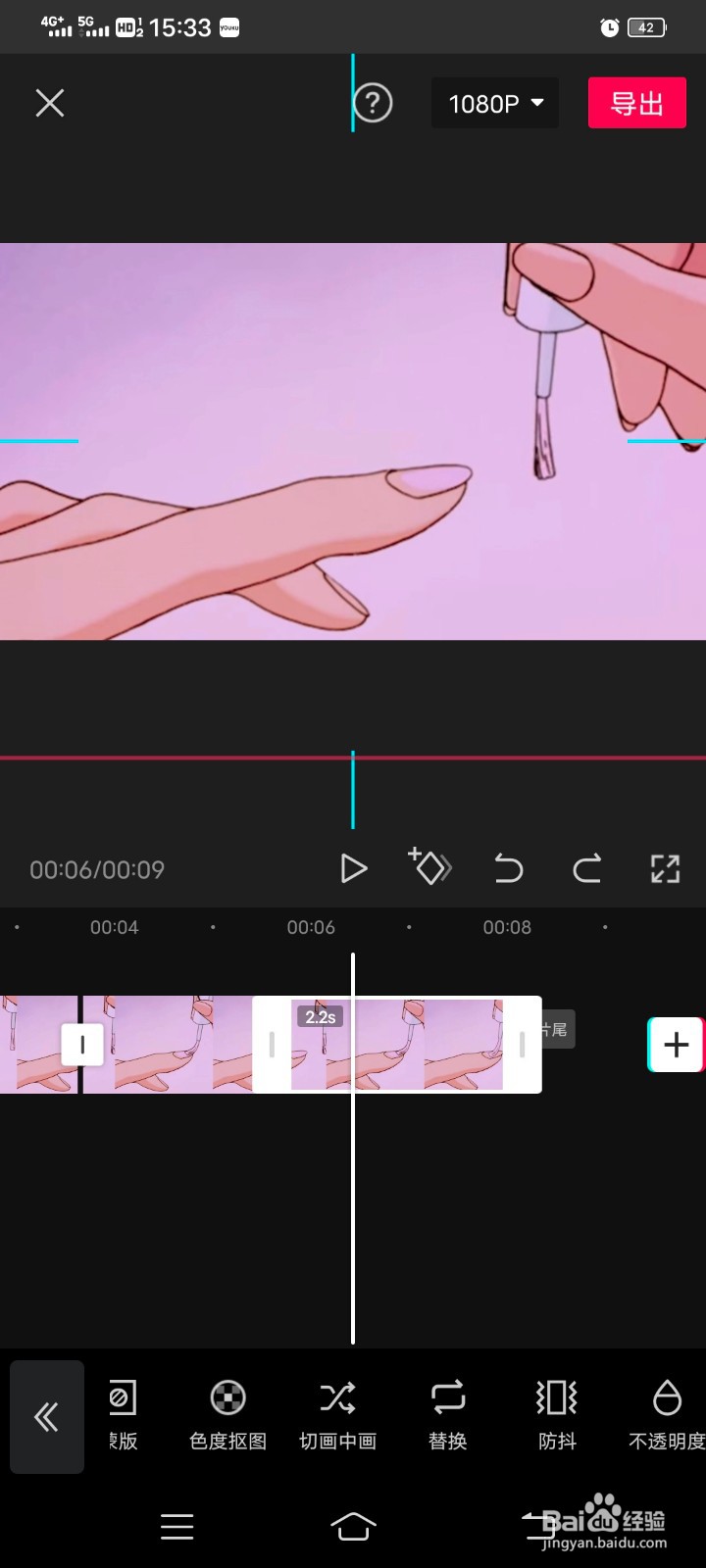
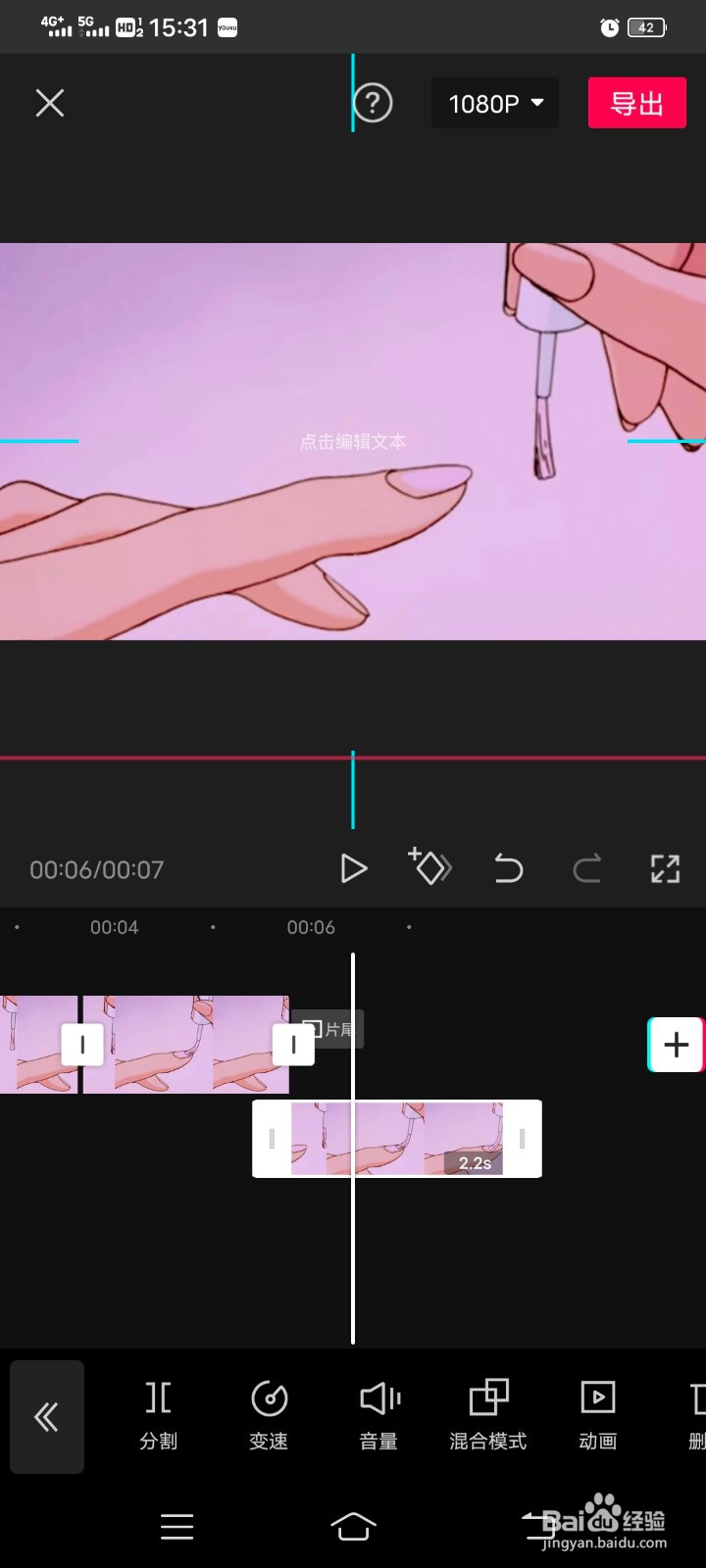
5、将复制好的视频和之前的视频对齐
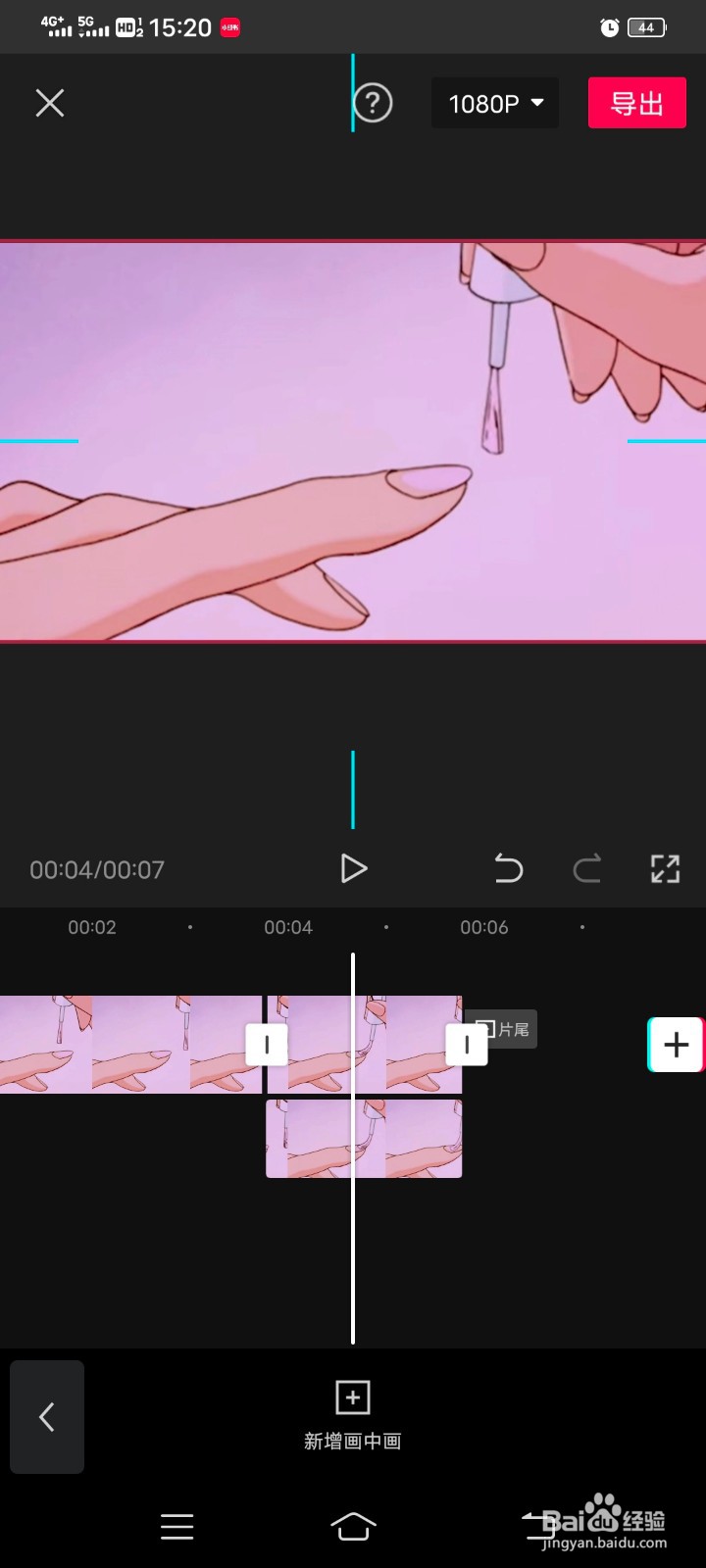
6、点击复制的视频,在下方选项中往后滑,找到“蒙版”,选择“圆形蒙版”


7、将圆形蒙版移动到以想要放大的位置,然后再放大蒙版将其放在合适的位置即可

时间:2026-05-06 07:52:30
1、打开剪映,点击“开始创作”,导入视频素材
2、选取想要放大的片段,点击“分割”,将视频分割成两个部分
3、将分割后的视频复制一份
4、点击“画中画”后选中复制的片段,在下方的选项中往后滑,找到“切画中画”,点击它,复制的视频就会放到第二个视频轨道
5、将复制好的视频和之前的视频对齐
6、点击复制的视频,在下方选项中往后滑,找到“蒙版”,选择“圆形蒙版”
7、将圆形蒙版移动到以想要放大的位置,然后再放大蒙版将其放在合适的位置即可
