如何运用函数给表格设置不间断序号

 时间:2026-02-14 06:35:26

1、如本例,要求给A2:A7单元格区域中设置不间断序号。
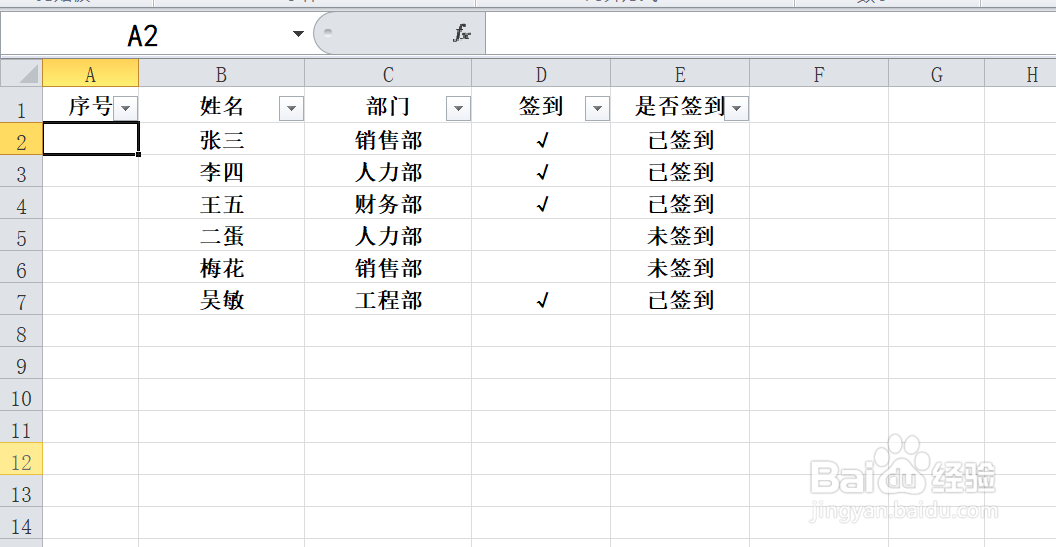
如何运用函数给表格设置不间断序号

2、点击选中A2单元格,在单元格内输入运算符号[=],然后点击[FX]按钮。
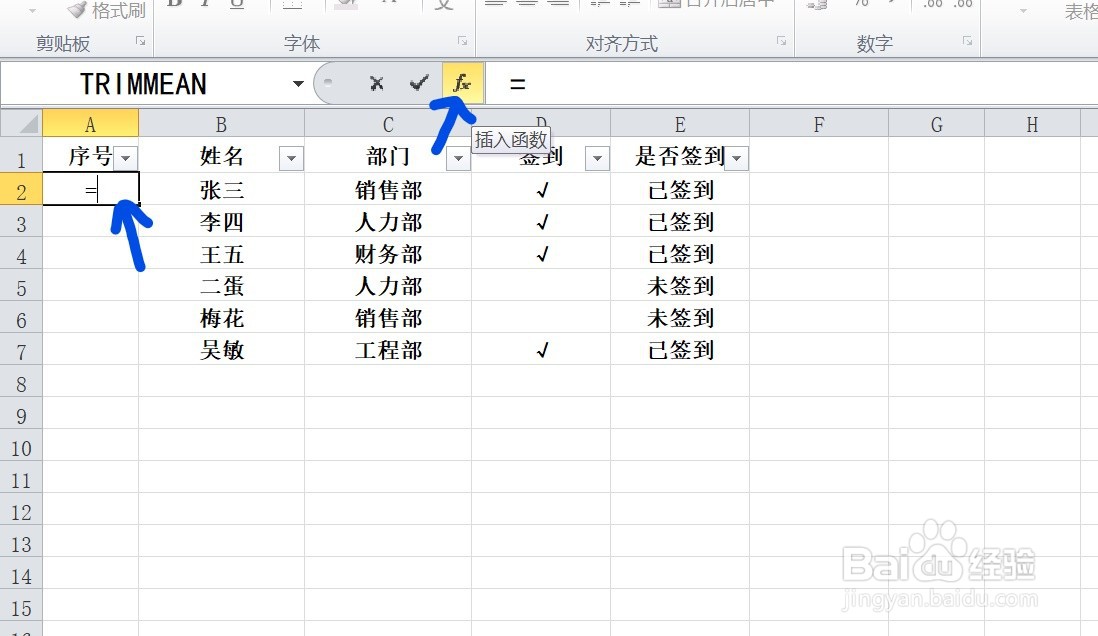
如何运用函数给表格设置不间断序号

3、如下图,通过上一步骤,系统弹出了【插入函数】对话框:

在[或选择类别]中点击选择[数学与三角函数]选项;

在[选择函数]中点击选择函数[SUBTOTAL],完成后点击【确定】按钮。
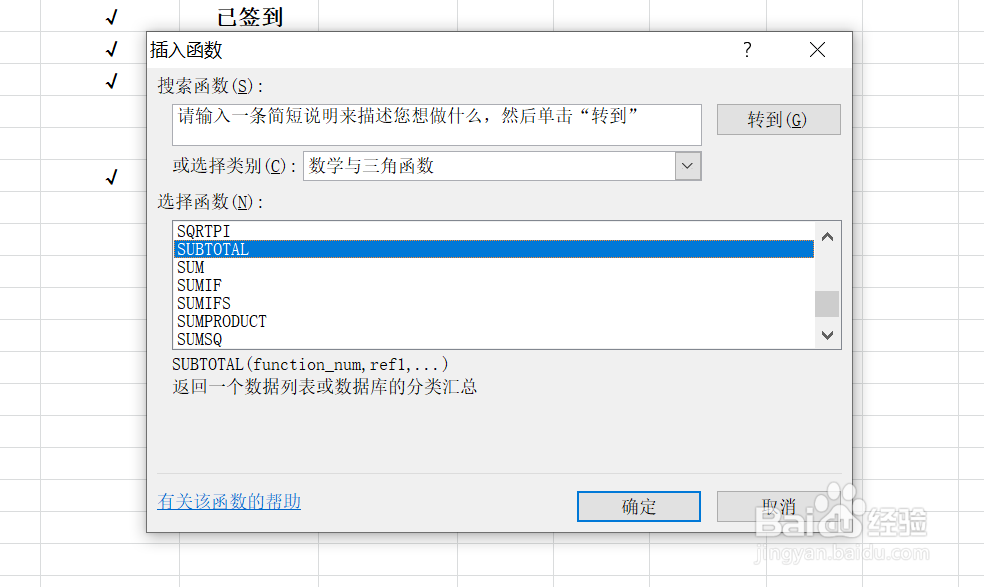
如何运用函数给表格设置不间断序号

4、通过上一步骤,系统弹出了【函数参数】对话框:

将光标移动到第一个参数后面的对话框中,在对话框内输入103;

将光标移动到第二个参数后面的对话框中,在对话框内输入$B$2:B2,完成后点击【确定】按钮。

如何运用函数给表格设置不间断序号

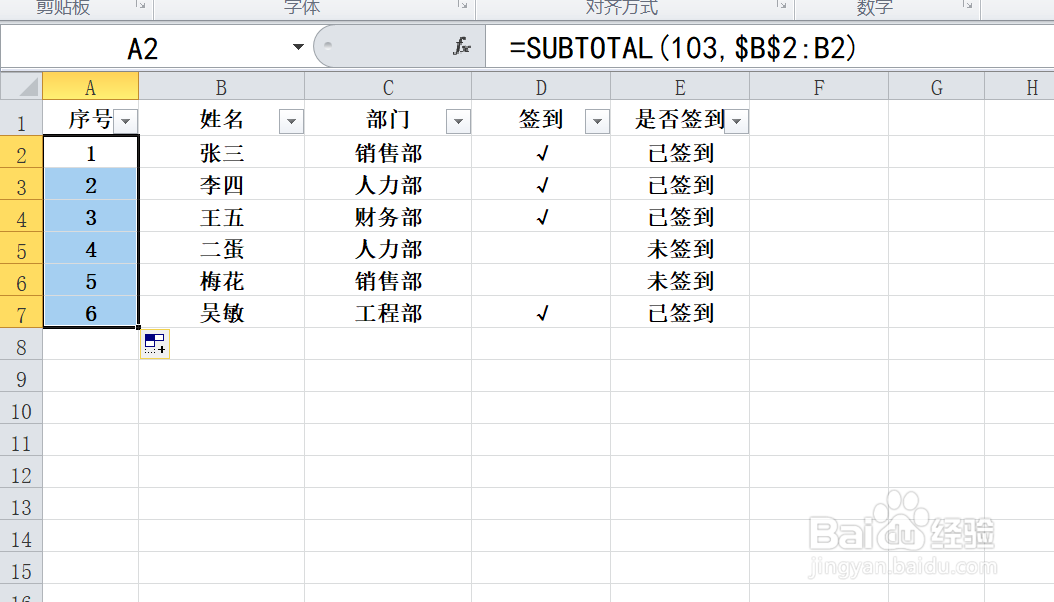
5、如下图,通过以上操作步骤,A2单元格内就输入了序号,将A2单元格内的公式复制到其他单元格。
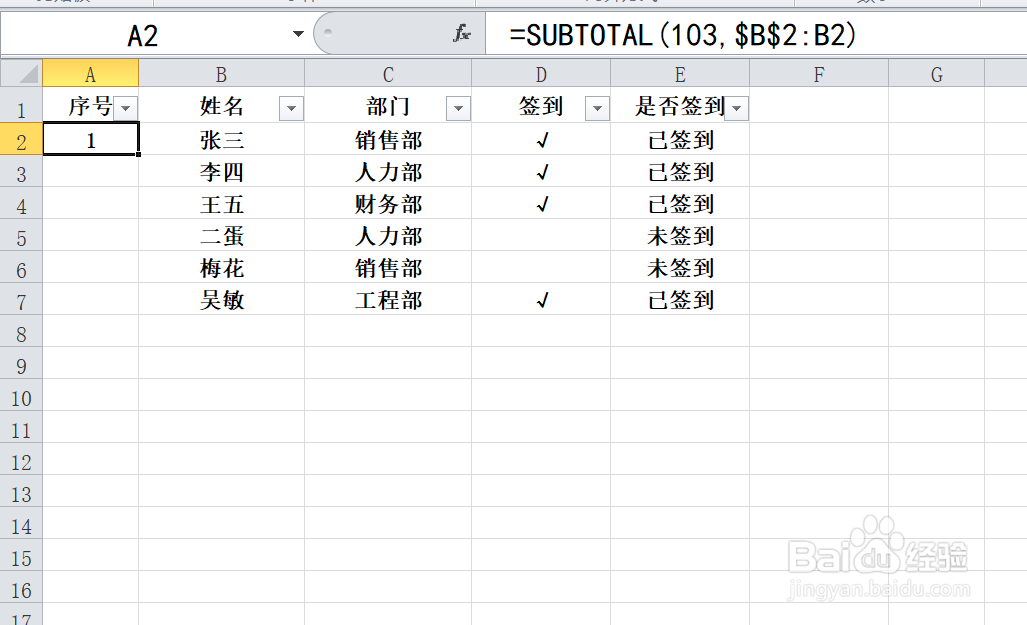
如何运用函数给表格设置不间断序号

如何运用函数给表格设置不间断序号

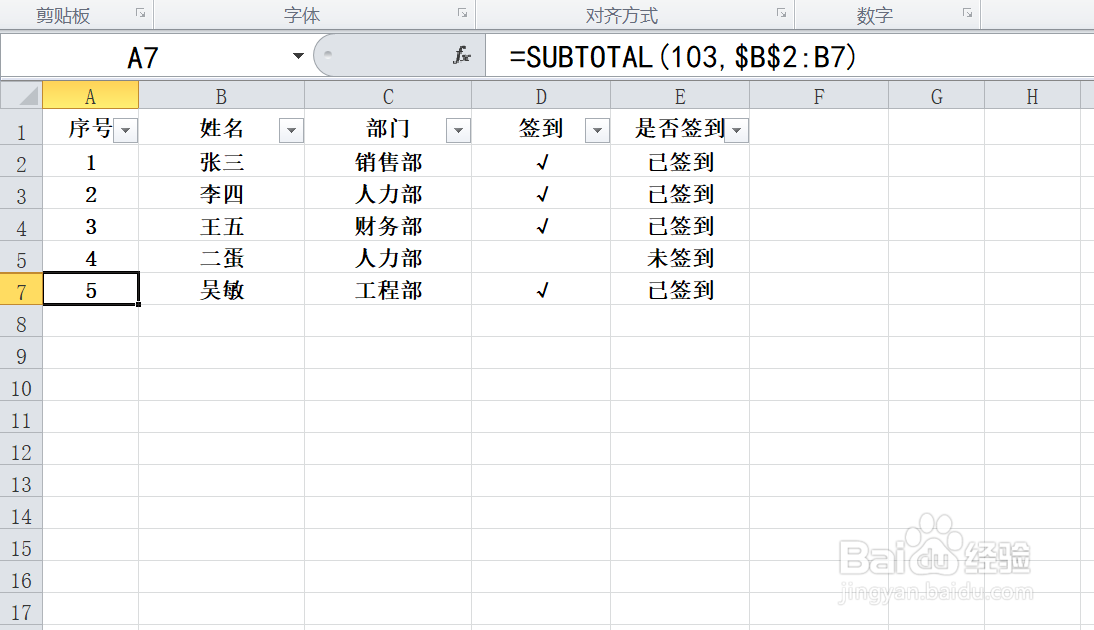
6、点击选择要隐藏的行,下面的序号自动补齐,结果如下图所示:

如何运用函数给表格设置不间断序号

如何运用函数给表格设置不间断序号

  • Excel原内容删除后复制的内容出错了怎么办?
  • 如何定位表格中的空单元格?
  • 转换为数字
  • 如何设置excel数值为0不显示
  • excel2007中如何批量删除空白行
  • 热门搜索
    狗怎么养 cad角度怎么画 骑马与砍杀怎么自立 杰克逊怎么变白的 韭菜盒子怎么和面 换挡拨片怎么用 洁癖怎么治疗 笋干怎么吃 前列腺钙化是怎么回事 阴囊瘙痒是怎么回事