Windows 系统怎么给图片打马赛克

 时间:2026-05-01 18:59:56

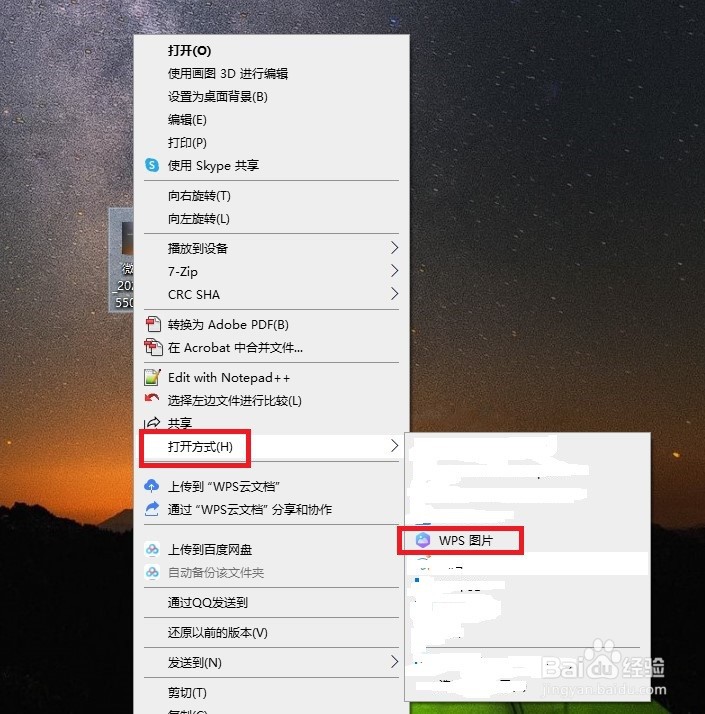
1、首先找到需要打马赛克的图片,选中图片点击鼠标右键,如下图选中打开方式,点击wps图片
Windows 系统怎么给图片打马赛克

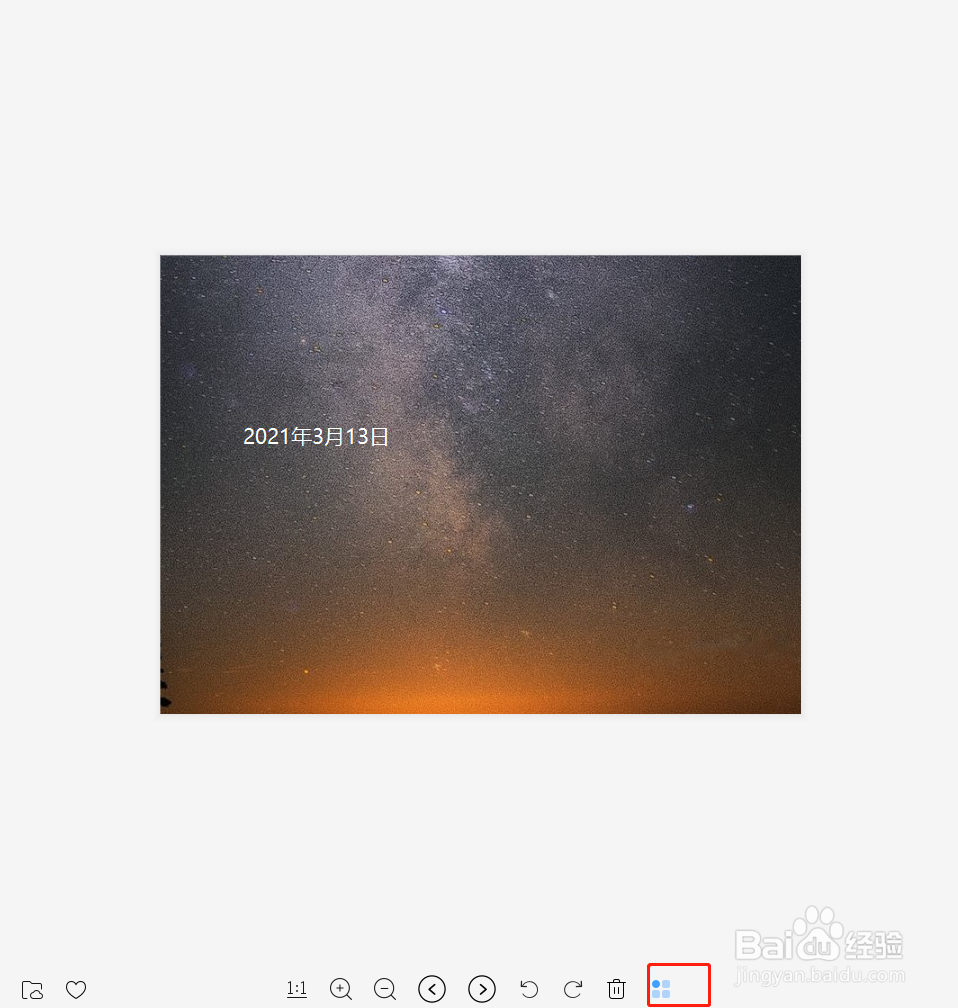
2、打开wps图片后,软件界面如下图,点击界面右下角更多按钮

Windows 系统怎么给图片打马赛克

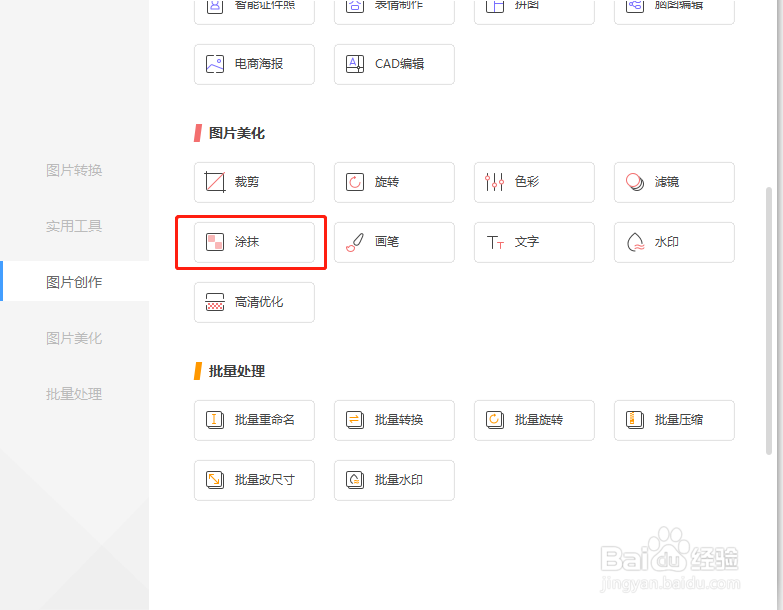
3、弹出如下图软件界面,滑动鼠标滚轮选中图片创作,点击涂抹按钮

Windows 系统怎么给图片打马赛克

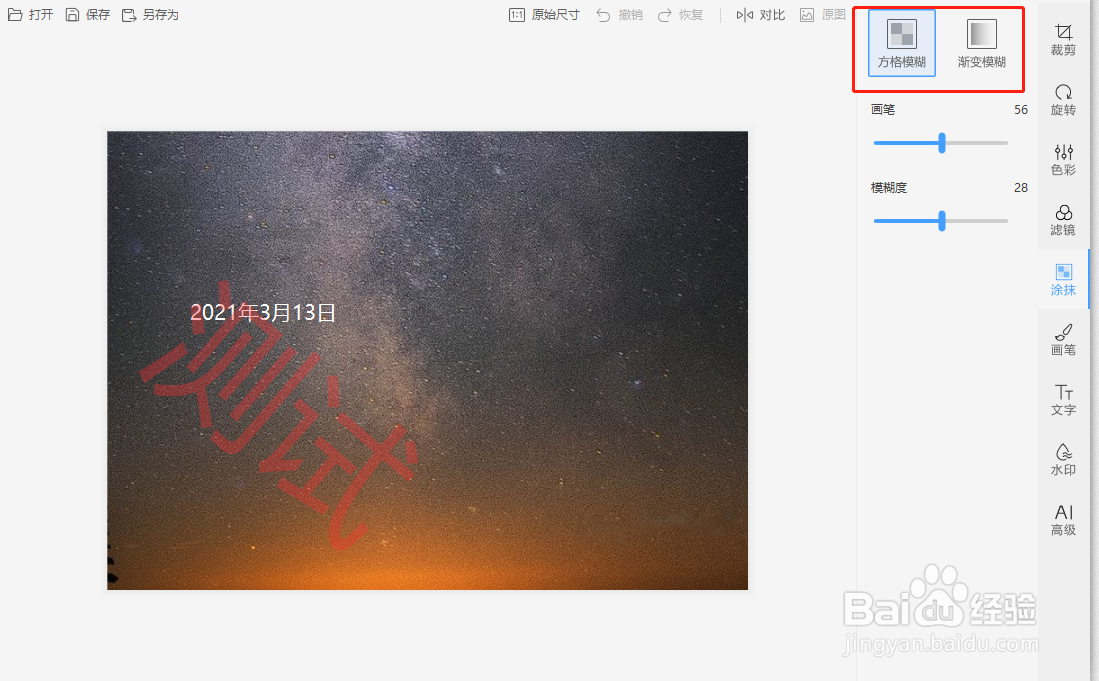
4、打开如下图软件界面,首先设置马赛克的方式,可以选择方格模糊、渐变模糊

Windows 系统怎么给图片打马赛克

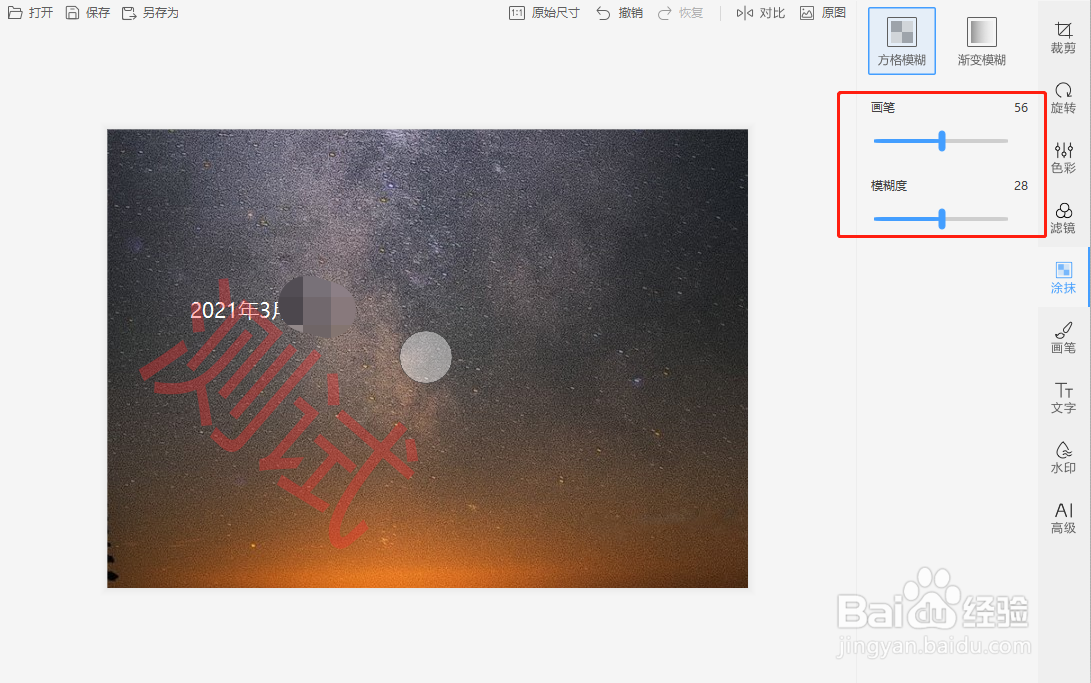
5、设置完马赛克方式后,调整马赛克的画笔大小,模糊度大小,如下图,拖动进度条来设置相应参数。
Windows 系统怎么给图片打马赛克

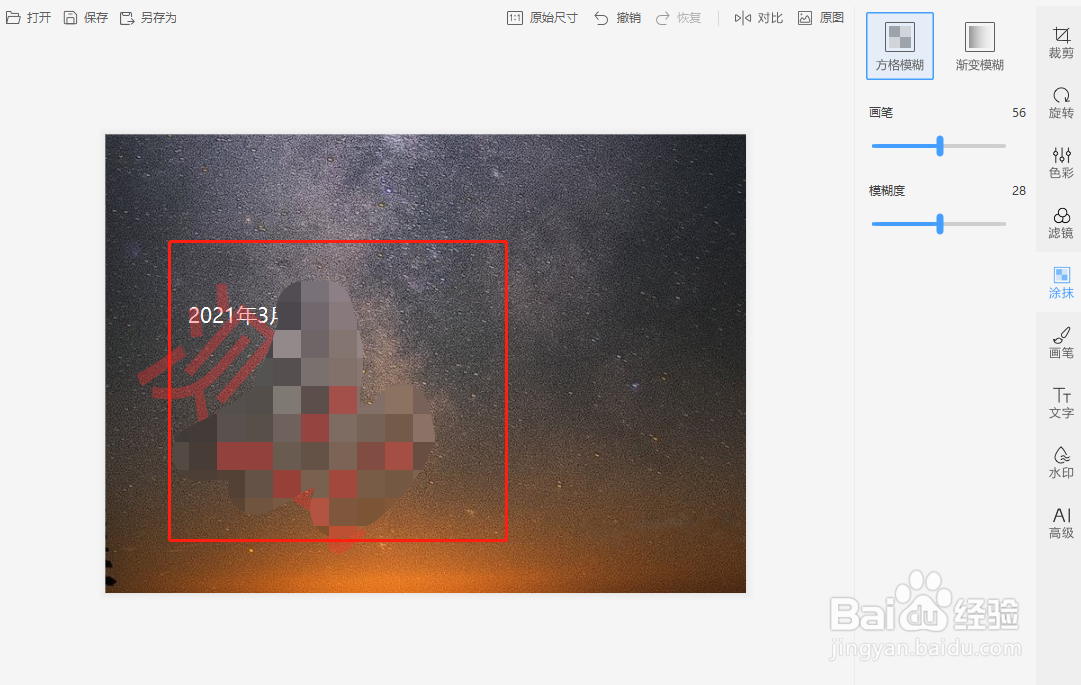
6、设置完成后,将鼠标移动到左侧图片上面,长按鼠标左键涂抹图片,如下图

Windows 系统怎么给图片打马赛克

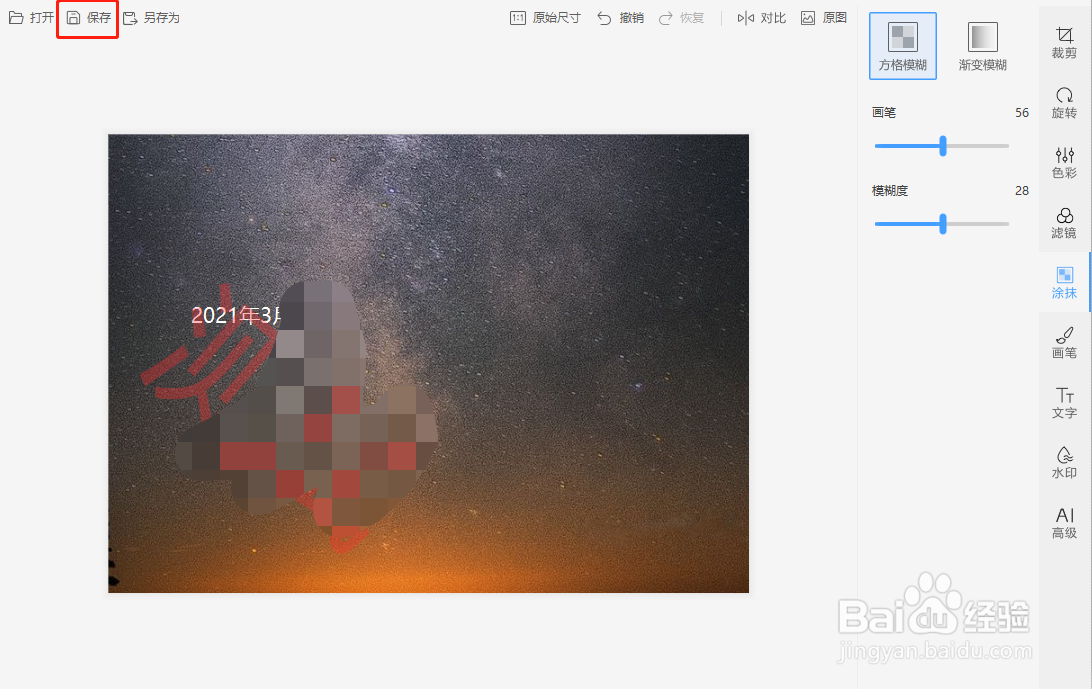
7、图片涂抹完成后,点击软件界面左上角保存按钮,如下图

Windows 系统怎么给图片打马赛克

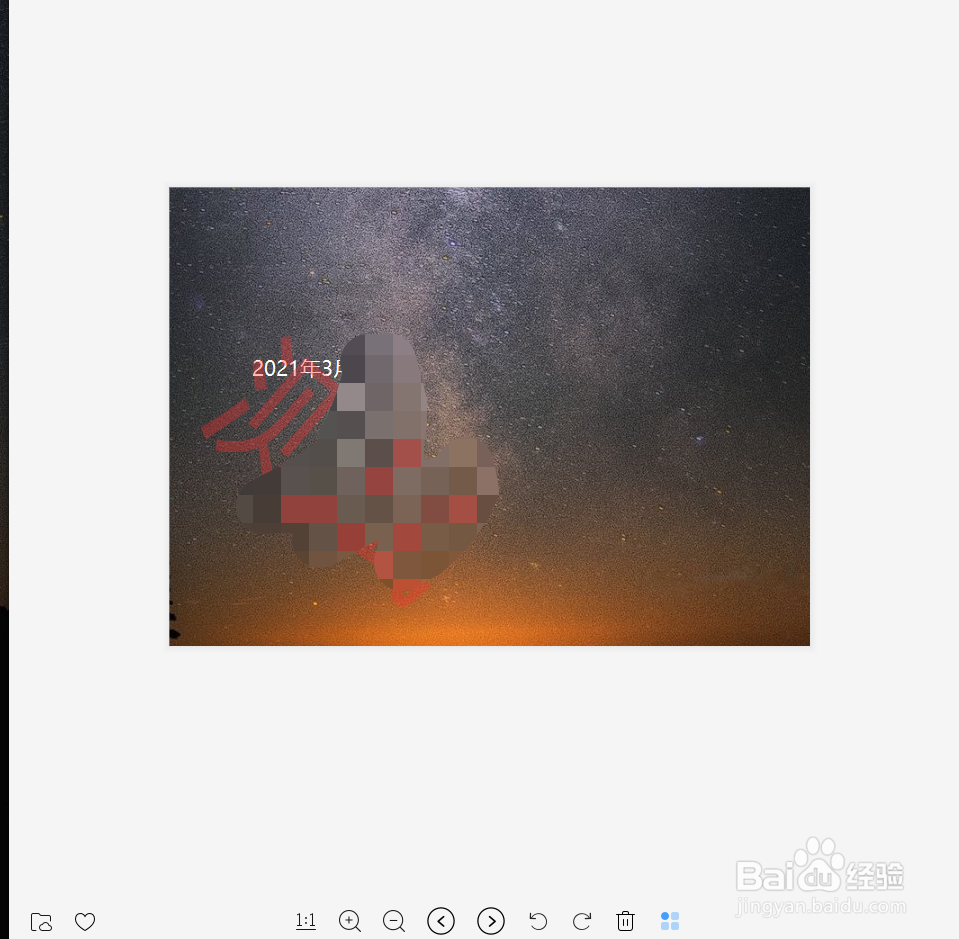
8、保存完成后,在图片目录下可以看到图片已经打了马赛克,如下图

Windows 系统怎么给图片打马赛克

9、到此,Windows 下图片打马赛克已经完成。

  • win10怎么给图片打马赛克
  • 如何利用电脑自带软件给图片快速打马赛克
  • 如何用画图工具给图片添加马赛克
  • 怎么用美图秀秀APP对照片进行马赛克处理
  • 怎样给图片文件打马赛克
  • 热门搜索
    红鲫鱼怎么养 议论文的论证方法 微信运动怎么不显示步数 口吃矫正最简单方法 高中满分作文大全 一直干咳怎么办 百香果泡水的正确方法 广告策划案怎么写 狗狗吐黄水怎么回事 乱炖的家常做法