Windows系统怎样安装OBS屏幕录制软件

 时间:2026-04-22 15:53:18

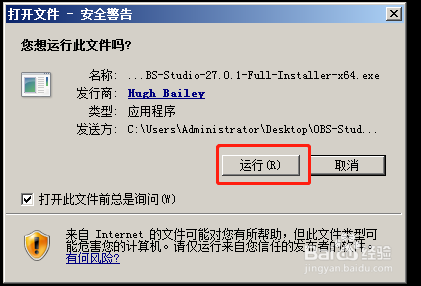
1、首先选中已经下载好的OBS安装包,如下图,双击鼠标左键打开

Windows系统怎样安装OBS屏幕录制软件

2、弹出如下图界面,点击运行按钮

Windows系统怎样安装OBS屏幕录制软件

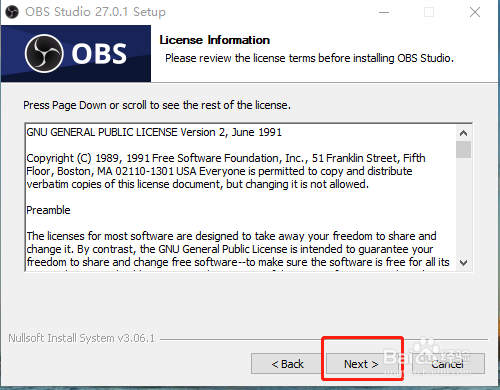
3、打开如下图界面,点击Next按钮

Windows系统怎样安装OBS屏幕录制软件

4、打开如下图界面,点击Next按钮

Windows系统怎样安装OBS屏幕录制软件

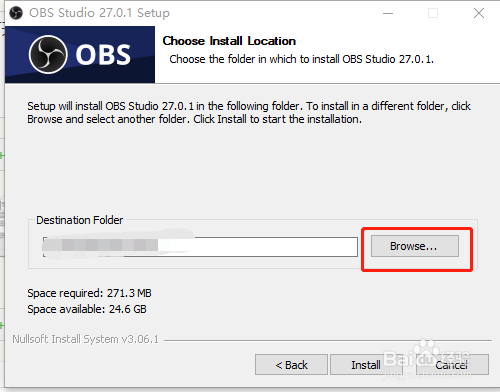
5、打开如下图界面,选择Browse按钮,点击打开

Windows系统怎样安装OBS屏幕录制软件

6、打开如下图界面,选中软件安装的目录,然后点击确定按钮返回

Windows系统怎样安装OBS屏幕录制软件

7、返回后,点击Install按钮,如下图

Windows系统怎样安装OBS屏幕录制软件

8、打开如下图界面,可以看到OBS软件正在安装中

Windows系统怎样安装OBS屏幕录制软件

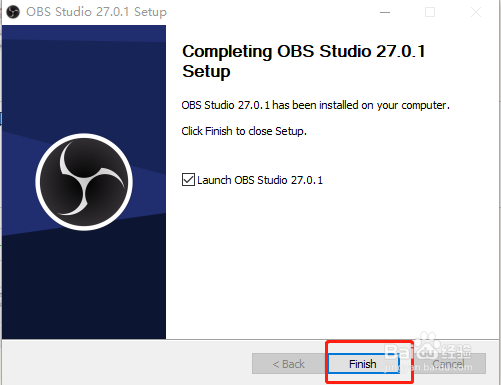
9、稍等一会后,出现如下图界面,表示软件已经安装完成了,点击Finish退出安装
Windows系统怎样安装OBS屏幕录制软件

10、到此,Windows 系统安装OBS屏幕录制软件已经完成了。

  • 战神g8ta7np显卡功耗
  • 怎么查看硬盘温度
  • 如何用捷径下载抖音音频
  • 液晶电视支架有划痕怎么修复
  • OBS Studio显示预览/输出标签怎么关闭?
  • 热门搜索
    大众速腾怎么样 被蛇咬了怎么办 怎么才能瘦 怎么把手机的照片传到电脑 浑身酸痛是怎么回事 利润分配怎么算 税务自查报告怎么写 足跟痛是怎么回事 设备锁怎么解除 安卓怎么刷机