WPS演示如何同时在不同页面插入不同图片?

 时间:2026-02-16 06:03:10

1、1.打开WPS演示文件,需要每页PPT中都插入一张图片。

WPS演示如何同时在不同页面插入不同图片?

2、2.点击【图片】右下方的小箭头,点击【分页插图】。

WPS演示如何同时在不同页面插入不同图片?

3、3.在电脑中找到插入图片所在的文件夹,点击【打开】。

WPS演示如何同时在不同页面插入不同图片?

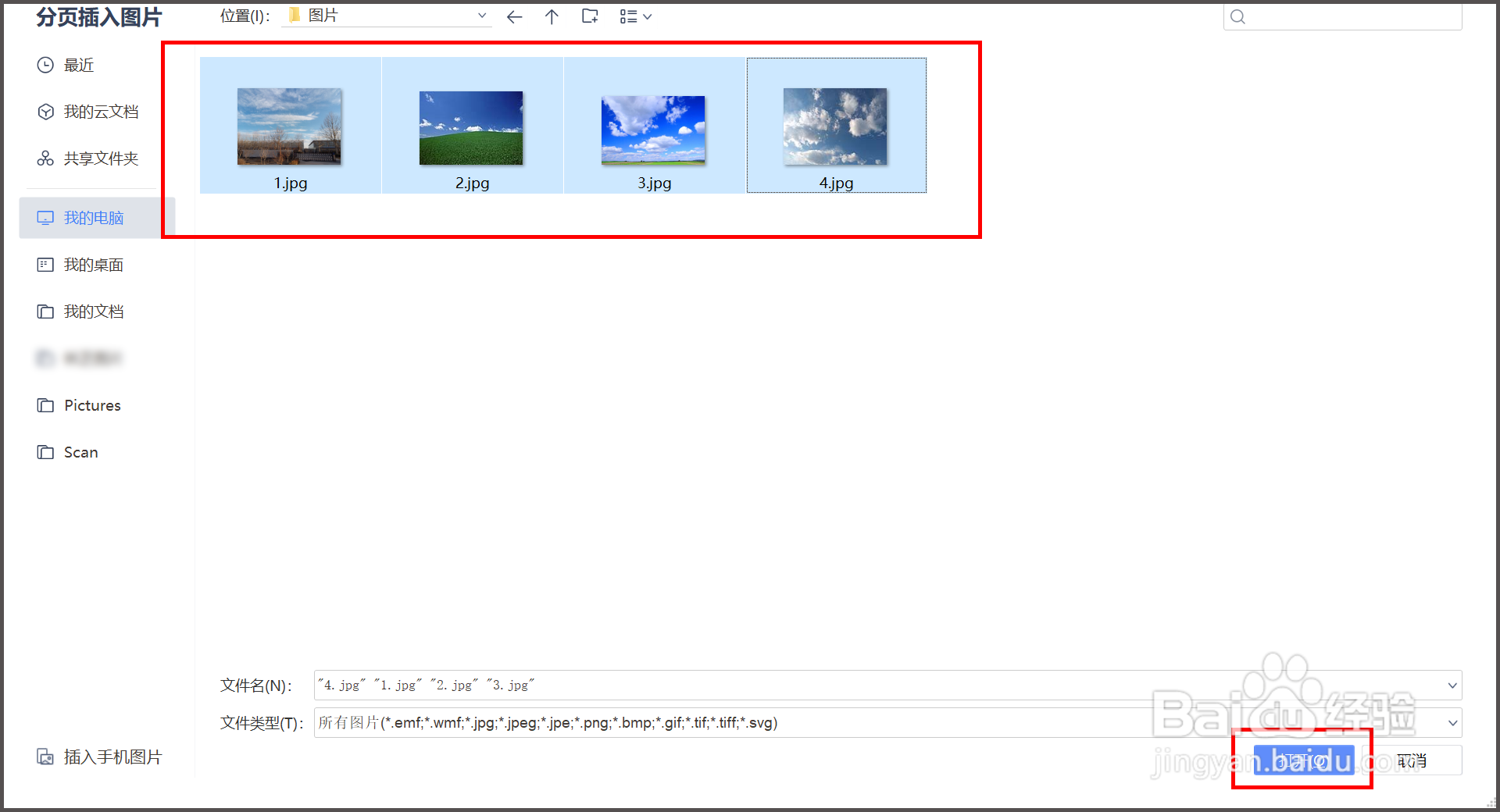
4、4.全选文件夹里的图片,按住SHIFT键全选,点击【打开】。

WPS演示如何同时在不同页面插入不同图片?

5、5.回到WPS演示界面,发现每一页PPT都有一张不同图片。

WPS演示如何同时在不同页面插入不同图片?

6、总结:

1.打开WPS演示文件,需要每页PPT中都插入一张图片。

2.点击【图片】右下方的小箭头,点击【分页插图】。

3.在电脑中找到插入图片所在的文件夹,点击【打开】。

4.全选文件夹里的图片,按住SHIFT键全选,点击【打开】。

5.回到WPS演示界面,发现每一页PPT都有一张不同图片。

  • WPS演示怎样在每页相同的地方插入logo图标
  • 怎么在wps的ppt中批量给每一页插入图片
  • WPS演示怎么制作三维旋转效果
  • WPS幻灯片中怎样快速按页插入图片
  • wps形状格式在哪里?
  • 热门搜索
    安利牙膏怎么样 意大利的首都是哪里 社保卡丢失如何补办 如何瘦小腿肌肉 如何去掉脸上的黄褐斑 qq头像怎么改 网上怎么查征信报告 厦门旅游路线 观音竹叶子发黄怎么办 响沙湾旅游景区