PS如何使用钢笔工具进行路径抠图

 时间:2026-02-14 02:11:08

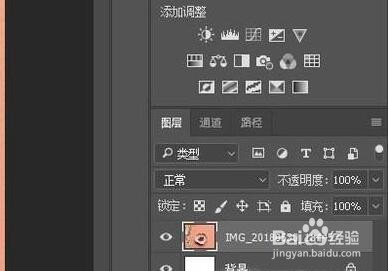
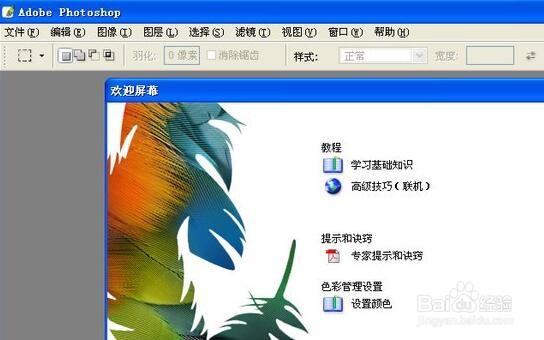
1、启动PS,进入到操作界面,并新建画布。
PS如何使用钢笔工具进行路径抠图

2、把图片素材拖入到PS中。

PS如何使用钢笔工具进行路径抠图

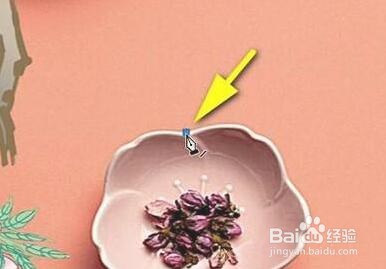
3、按P键,调出钢笔工具,把工具模式设置为路径。然后,在目标位置上点击一下,点出第一个锚点。
PS如何使用钢笔工具进行路径抠图

4、为了抠图方便可以把图像放大;鼠标再在另一处点下第二个锚点,不要松开鼠标,点住鼠标拖拉,沿着图像边缘拉出一条弧线。
PS如何使用钢笔工具进行路径抠图

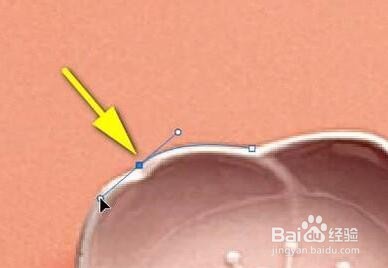
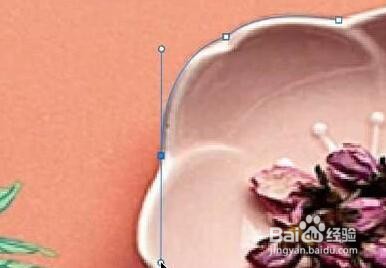
5、按ALT键,鼠标点一下左下方的这手柄,把这一边手柄删除掉。鼠标再移到另一处,再点第三个锚点。同样,沿着图像边缘拉出弧线。
PS如何使用钢笔工具进行路径抠图

6、那么,如此操作,把整个图像绘制出封闭路径。再按CTRL+ENTER转为选区。接着,把选区执行反选,再按DELETE键,执行删除。到这样就抠图完成了。

PS如何使用钢笔工具进行路径抠图

  • PhotoShop怎么用钢笔抠图?【新手图文教程】
  • ps钢笔工具如何抠图
  • 钢笔工具怎么变成选区
  • PS怎么进行文字变形操作
  • ps色彩范围在哪里
  • 热门搜索
    催眠小说大全 脸上痤疮的治疗方法 酸辣白菜的腌制方法 有什么好吃的家常菜 直肠炎最佳治疗方法 一语成谶怎么读音 解梦周公解梦大全 十九禁漫画大全之无彩翼漫 古诗300首大全 电脑加速方法