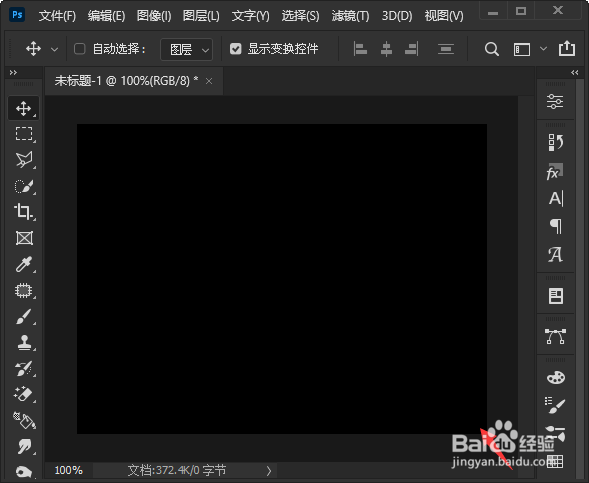
1、我们新建一个合适大小的黑色画布。
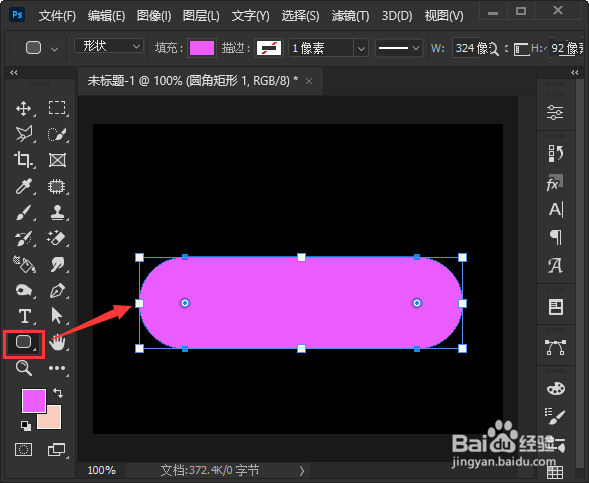
2、我们用【圆角矩形工具】画出一个形状。
3、我们选中形状,在【滤镜】-【模糊】中找到【高斯模糊】。

4、我们把高斯模糊的半径设置为【18】像素,点击【确定】。
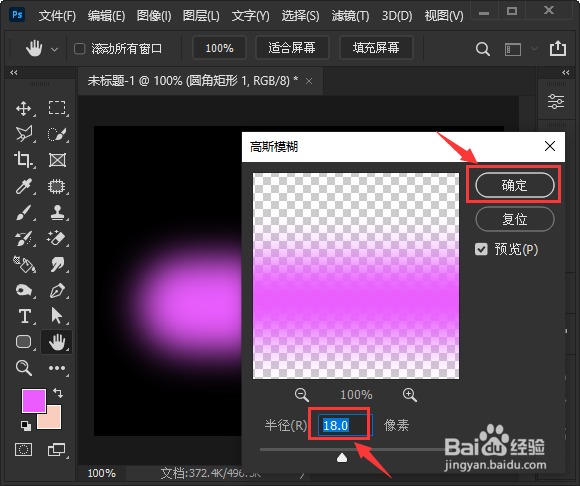
5、最后,我们看到形状就变成高斯模糊的效果了。

时间:2026-05-05 03:05:57
1、我们新建一个合适大小的黑色画布。
2、我们用【圆角矩形工具】画出一个形状。
3、我们选中形状,在【滤镜】-【模糊】中找到【高斯模糊】。
4、我们把高斯模糊的半径设置为【18】像素,点击【确定】。
5、最后,我们看到形状就变成高斯模糊的效果了。
