如何使用Word里的“邮件合并”功能发送邀请函?

 时间:2026-02-15 17:06:16

1、将主文档打开,切换到“邮件”选项卡,点击“选择收件人”下面的”使用现有列表”;

如何使用Word里的“邮件合并”功能发送邀请函?

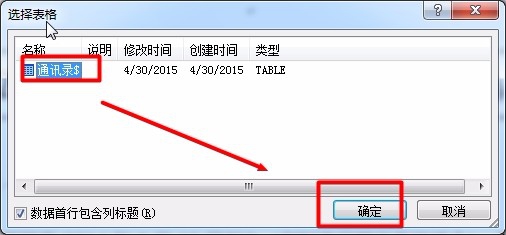
2、在弹出的“选取数据源”对话框里选择我们邀请函的收件人通讯录表格,点击“打开”;

如何使用Word里的“邮件合并”功能发送邀请函?

如何使用Word里的“邮件合并”功能发送邀请函?

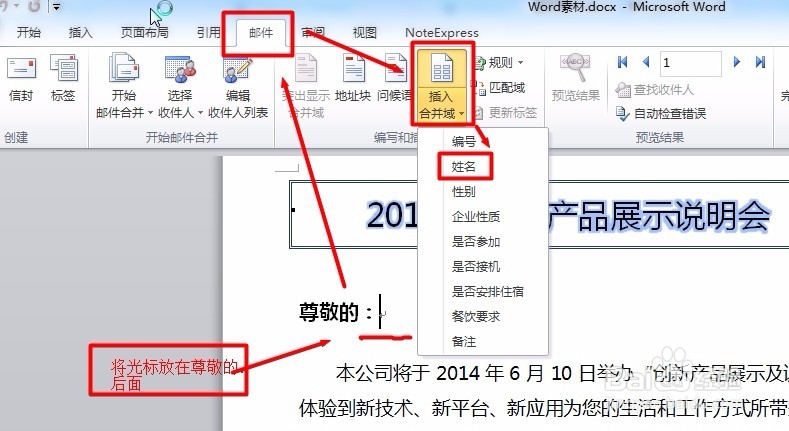
3、将光标放在“尊敬的:”后面,点击“插入合并域”里面的“姓名”;

如何使用Word里的“邮件合并”功能发送邀请函?

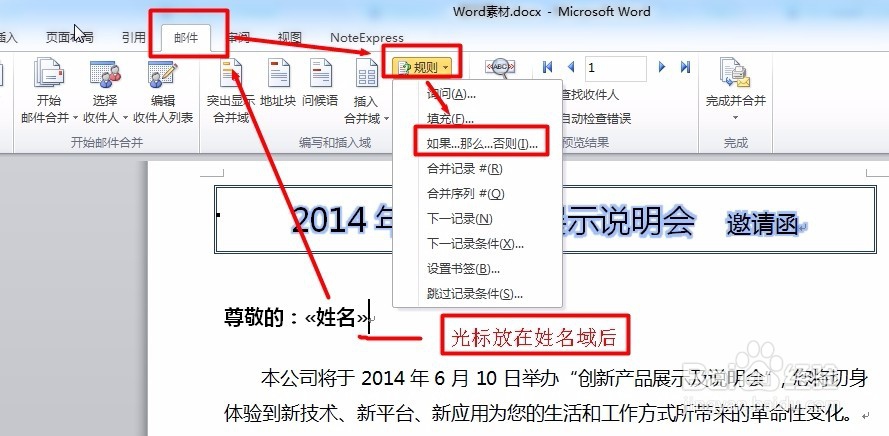
4、将光标放在姓名域后面,点击“规则”,选择“如果.......那么........否则........”;
如何使用Word里的“邮件合并”功能发送邀请函?

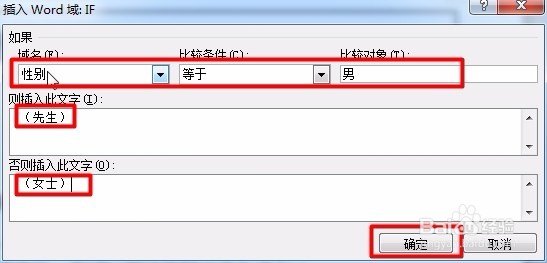
5、打开“插入Word域”对话框,在域名中选择性别,比较条件里选择等于,比较对象里面选择男,在“则输入此文字”框中输入(先生),在“否则插入此文字”框中输入(女士),点击确定;
如何使用Word里的“邮件合并”功能发送邀请函?

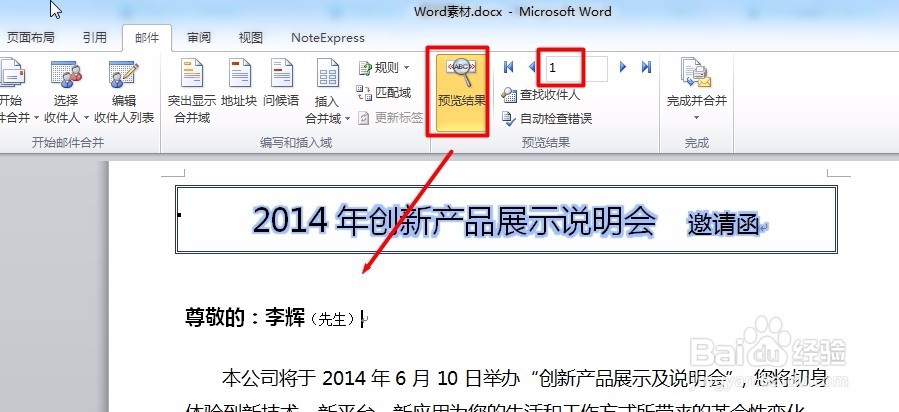
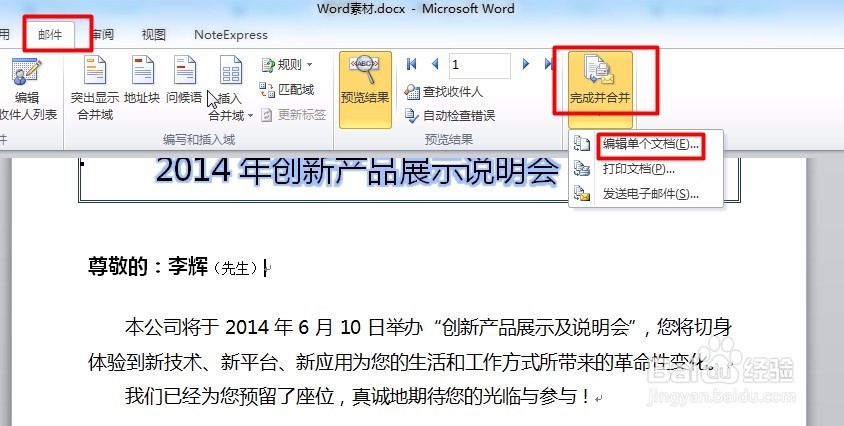
6、之后我们点击一下预览结果,可以看到成功出现了某某某(先生);

如何使用Word里的“邮件合并”功能发送邀请函?

如何使用Word里的“邮件合并”功能发送邀请函?

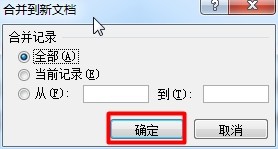
7、我们点击“完成并合并”里的“编辑单个文档”,弹出合并到新文档,点击确定,这时候Word就将根据不同收件人制作的邀请函合并成了一个新文档,点击保存即可。
如何使用Word里的“邮件合并”功能发送邀请函?

如何使用Word里的“邮件合并”功能发送邀请函?

如何使用Word里的“邮件合并”功能发送邀请函?

  • 在word中创建射线列表关系图的方法
  • ppt中怎么插入自动更新的日期和时间
  • 怎么新建一个PPT演示文稿
  • 在PPT演示文稿中,创建演示方案
  • 怎么在邀请函中插入邀请专家和老师姓名
  • 热门搜索
    经期可以喝茶吗 旅游好去处 柳州旅游景点 孕妇可以吃冷饮吗 怎么制作动态图片 梦幻西游造房子攻略 环球旅游 缙云山旅游攻略 青州旅游景点 可以播放的