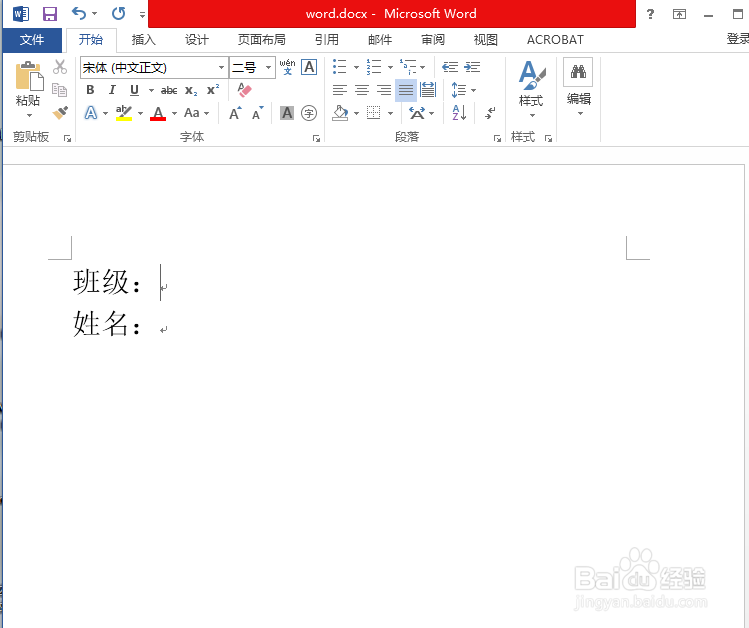
1、如图所示,简单的一个为了演示的word封面。
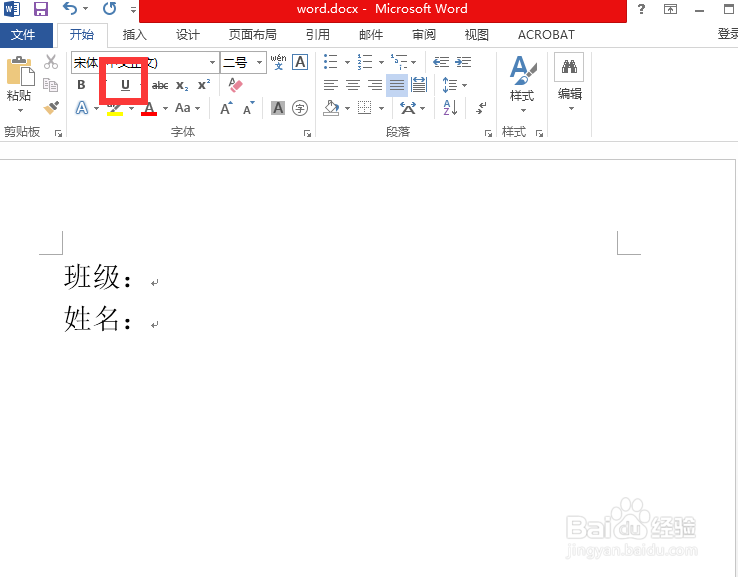
2、如红框所示,点击红框圈中的按钮。
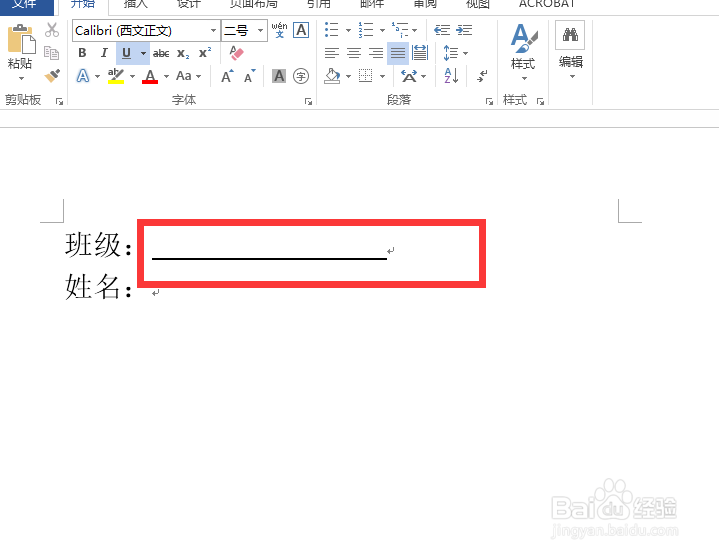
3、如图所示,按住空格,下划线就出来啦。
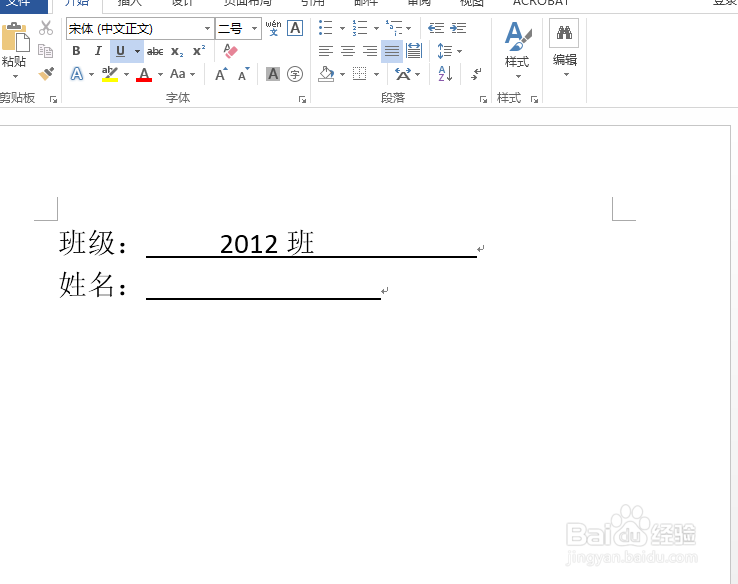
4、如图所示,在下划线上,输入字符。可以看到是我们需要的效果。
5、感觉这个线太粗啦,想改细一点,怎么改呢?如图所示,我们点击红框所示的按钮。首先选中。
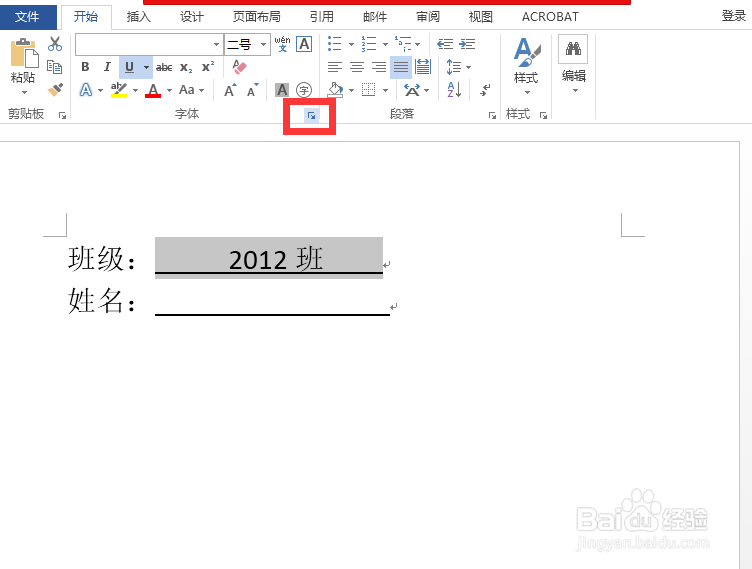
6、如图所示,我们选择下划线线型

7、如图所示,选择自己想要的线型

时间:2026-04-23 04:02:53
1、如图所示,简单的一个为了演示的word封面。
2、如红框所示,点击红框圈中的按钮。
3、如图所示,按住空格,下划线就出来啦。
4、如图所示,在下划线上,输入字符。可以看到是我们需要的效果。
5、感觉这个线太粗啦,想改细一点,怎么改呢?如图所示,我们点击红框所示的按钮。首先选中。
6、如图所示,我们选择下划线线型
7、如图所示,选择自己想要的线型
