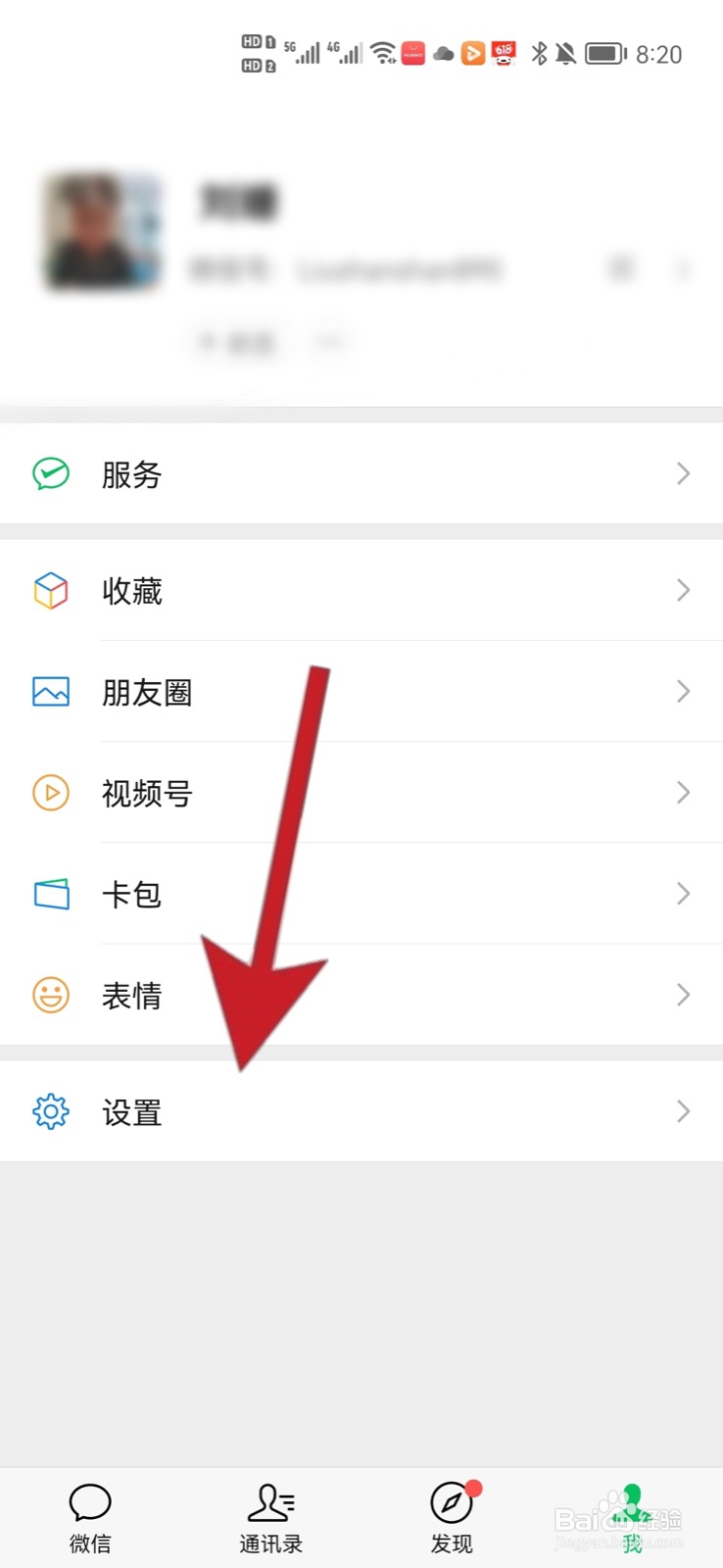
1、打开我
进入微信App,然后打开我页面。

2、打开设置
进入我页面后,打开设置功能。
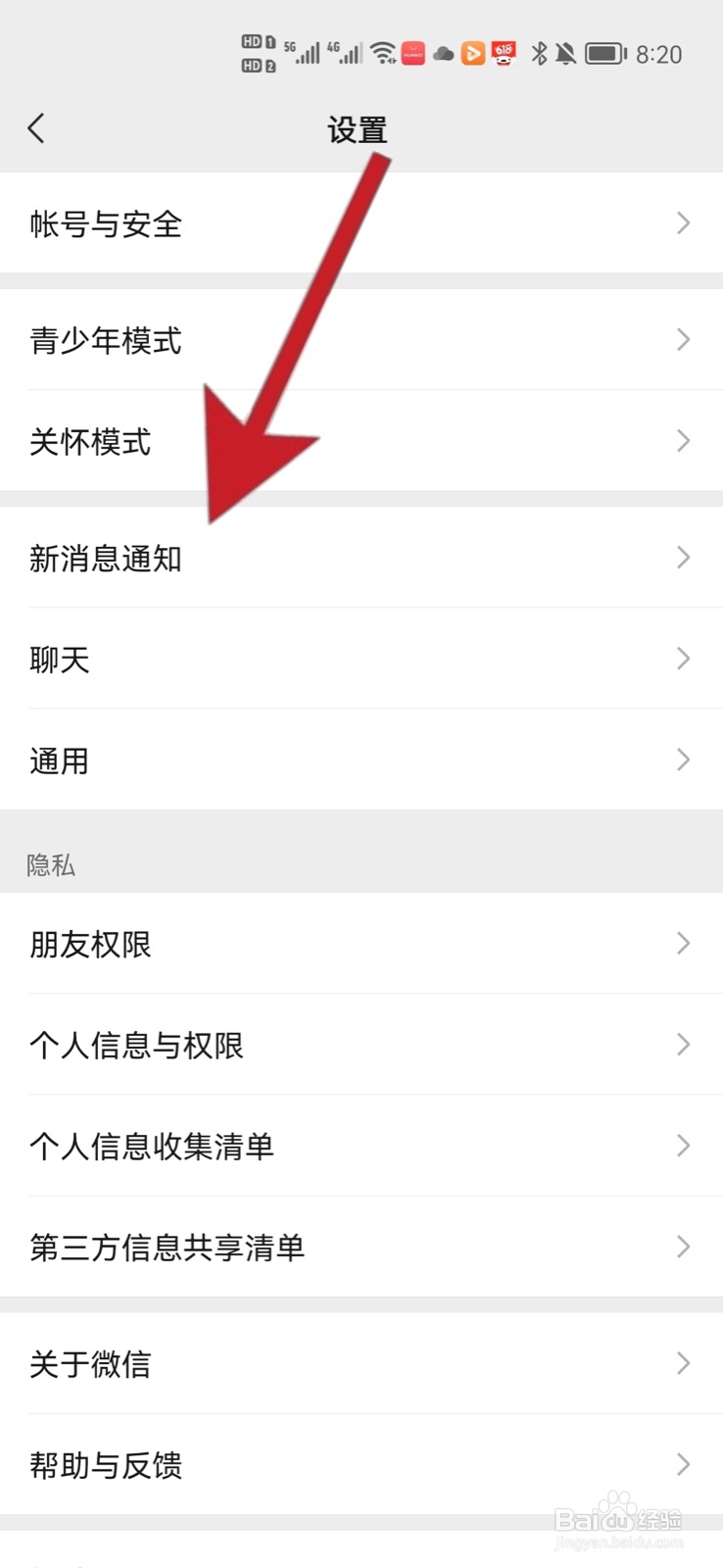
3、打开新消息通知
进入设置功能后,打开新消息通知功能。
4、开启视频通知功能
进入新消息通知后,开启接收语音和视频通话邀请提醒功能。

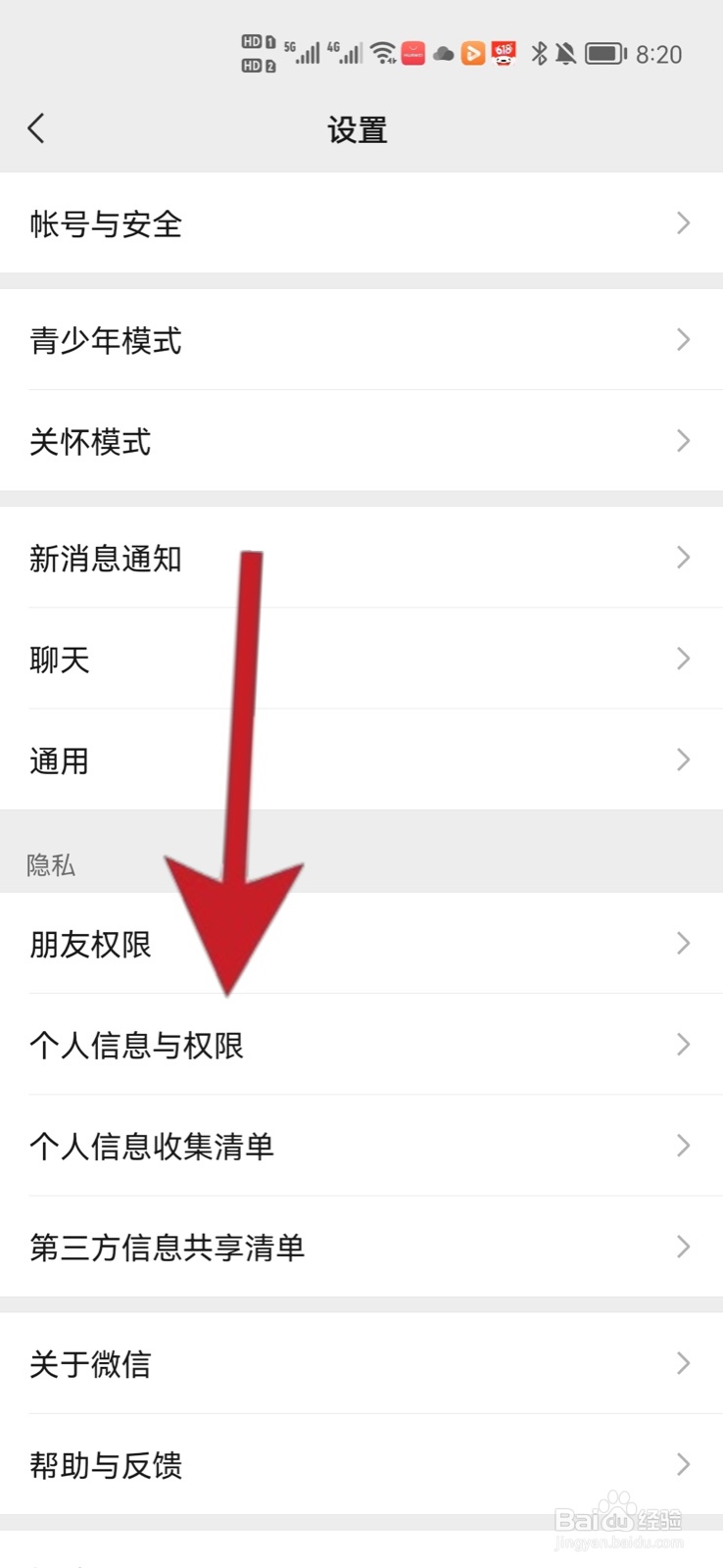
5、打开权限设置
通知功能开启后,返回设置页面,打开个人信息与权限设置。
6、打开权限管理
进入权限设置页面后,打开系统权限管理功能。

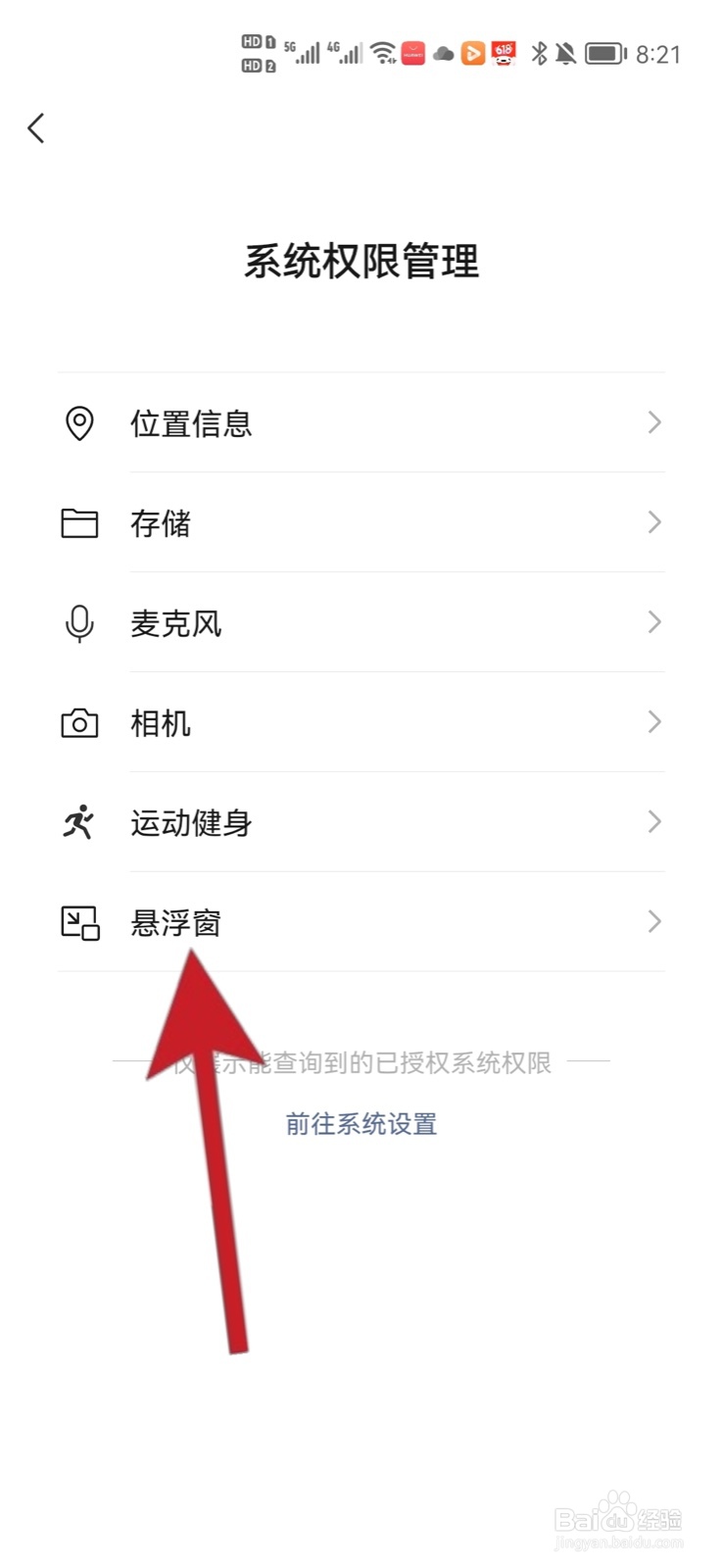
7、打开悬浮窗设置
进入系统权限管理功能后,打开悬浮窗权限管理页面。
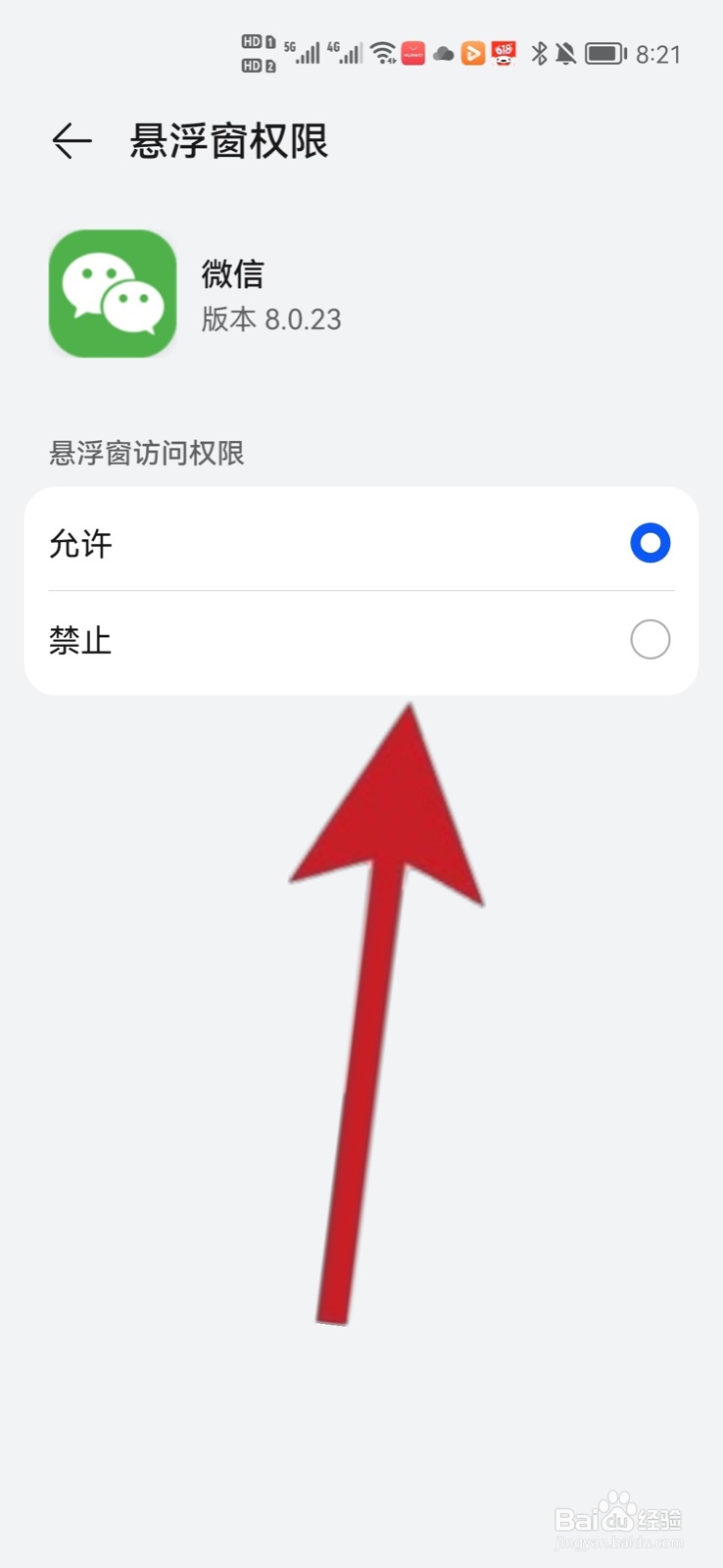
8、开启悬浮窗功能
进入悬浮窗权限管理页面后,设置微信允许使用悬浮窗功能即可。
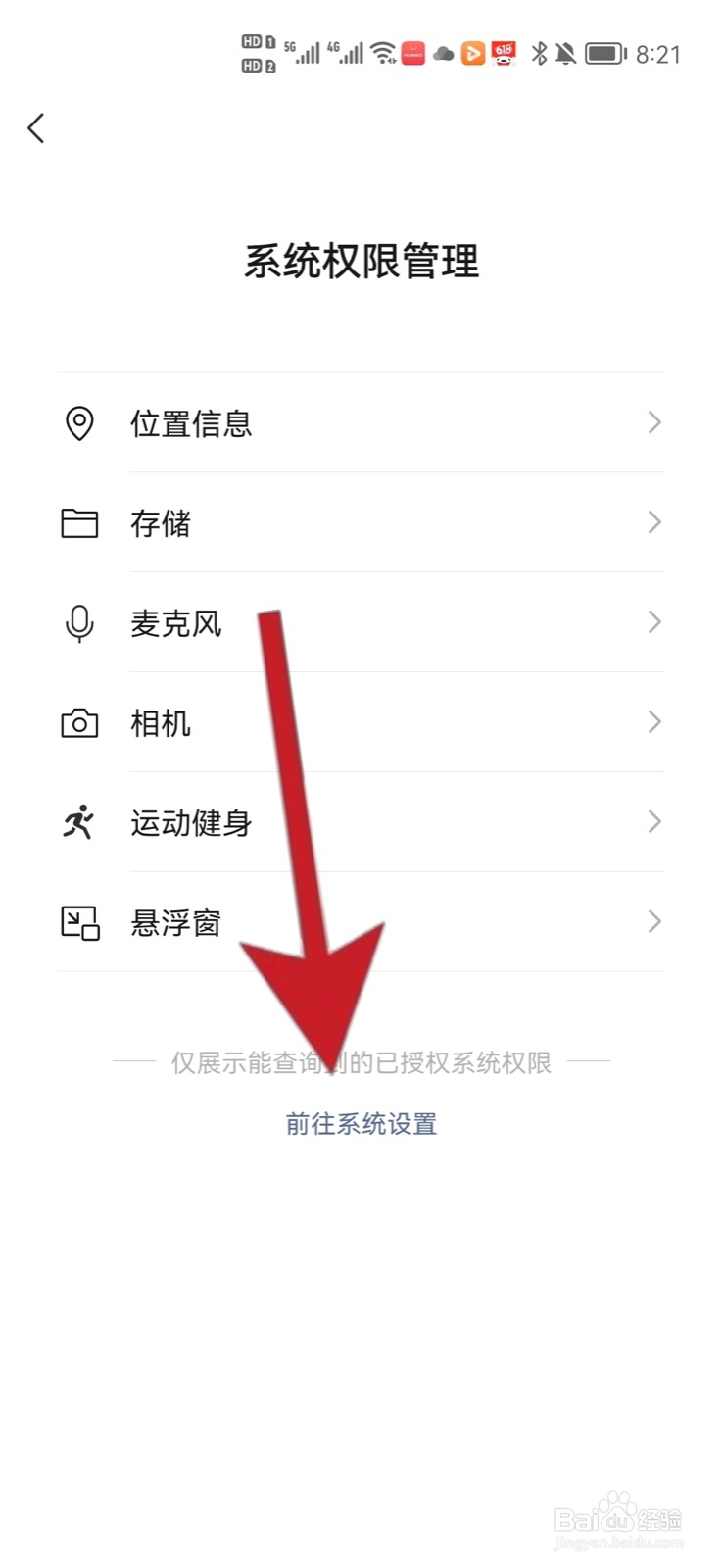
9、打开系统设置
悬浮窗开启完毕后,返回系统权限管理页面,打开前往系统设置功能。
10、打开消息通知
进入系统设置功能后,打开新消息通知功能。
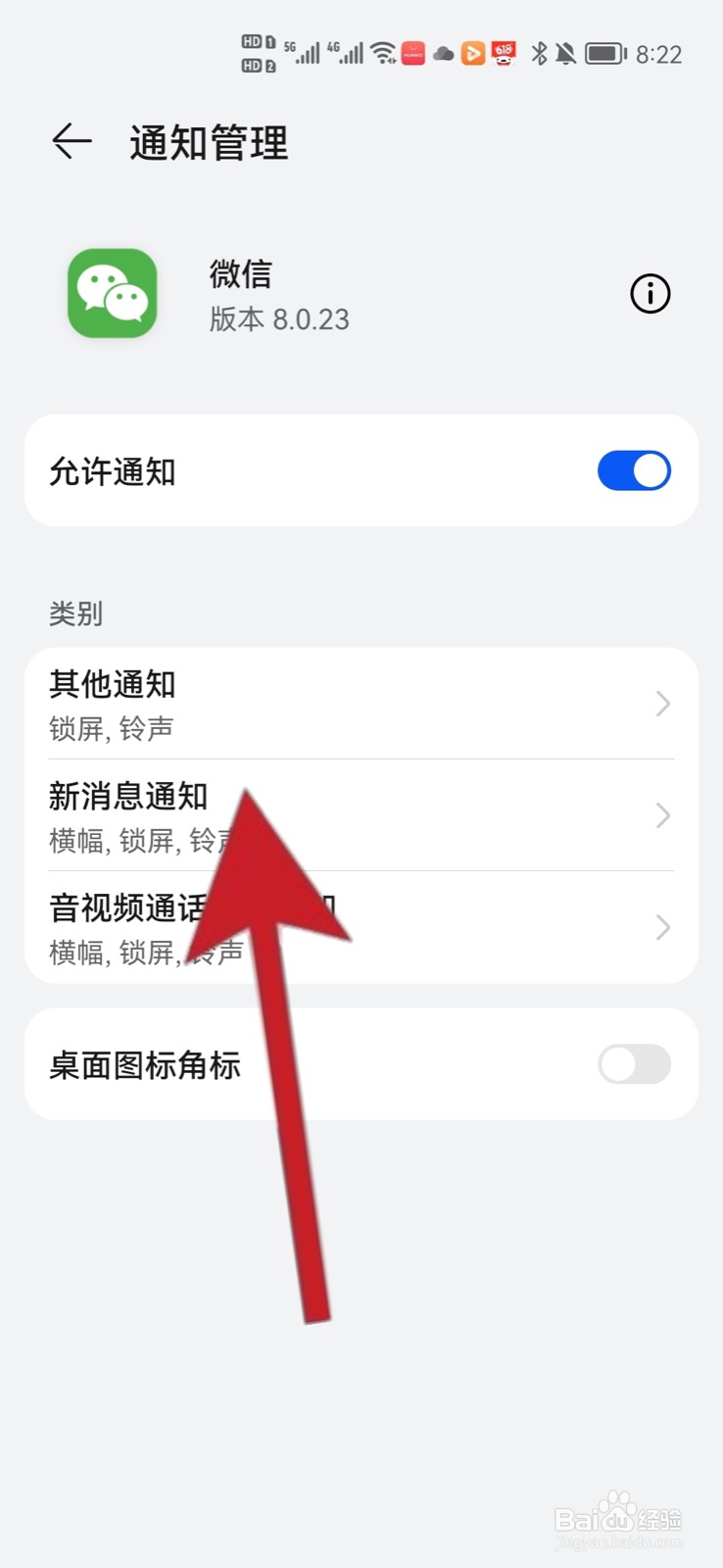
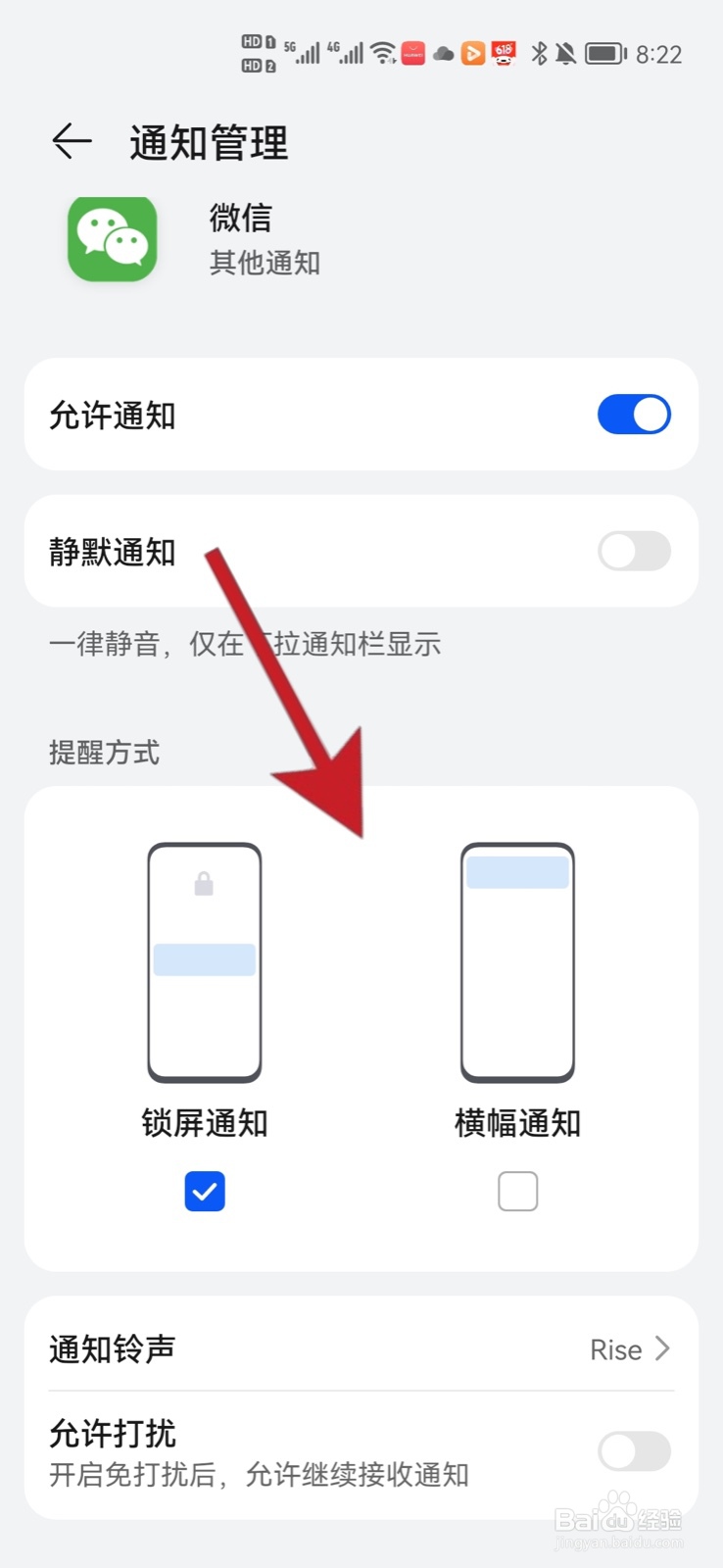
11、开启屏幕提醒功能
进入新消息通知功能后,开启屏幕锁屏通知以及横幅通知功能即可。完成以上操作后微信在接打视频电话时就会显示在屏幕上。