WPS手机版office求和

 时间:2026-02-17 04:27:55

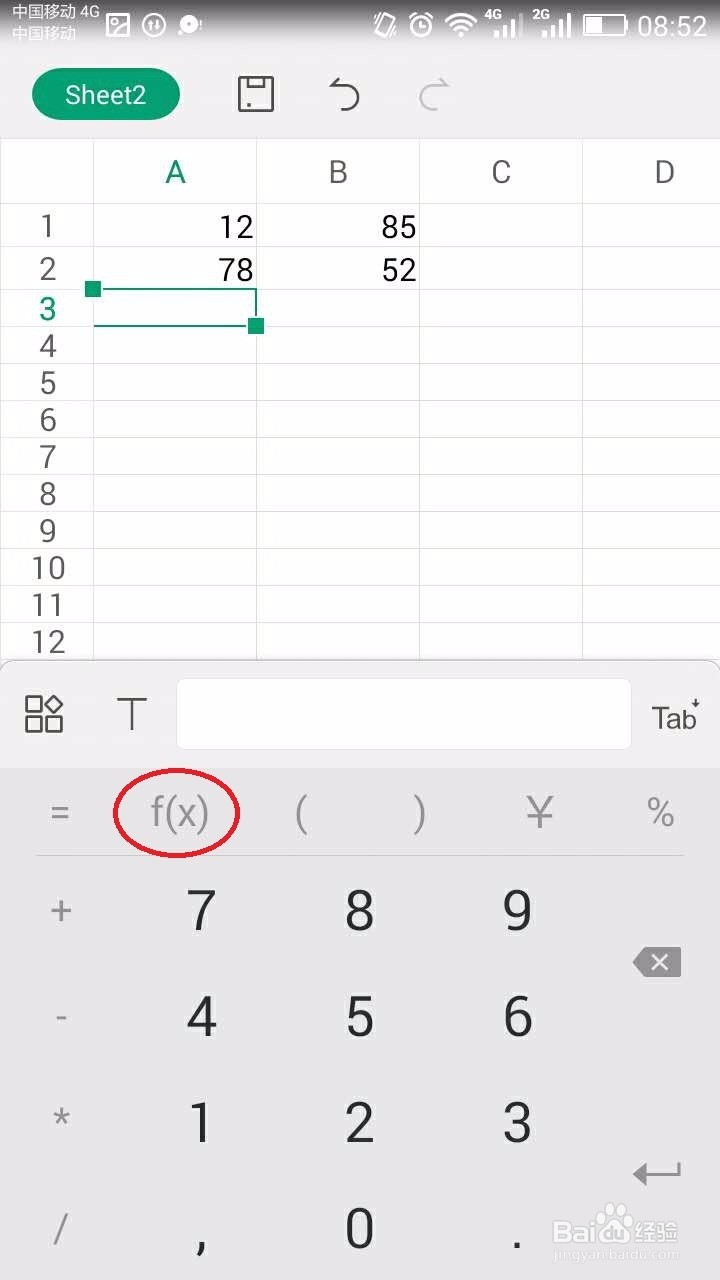
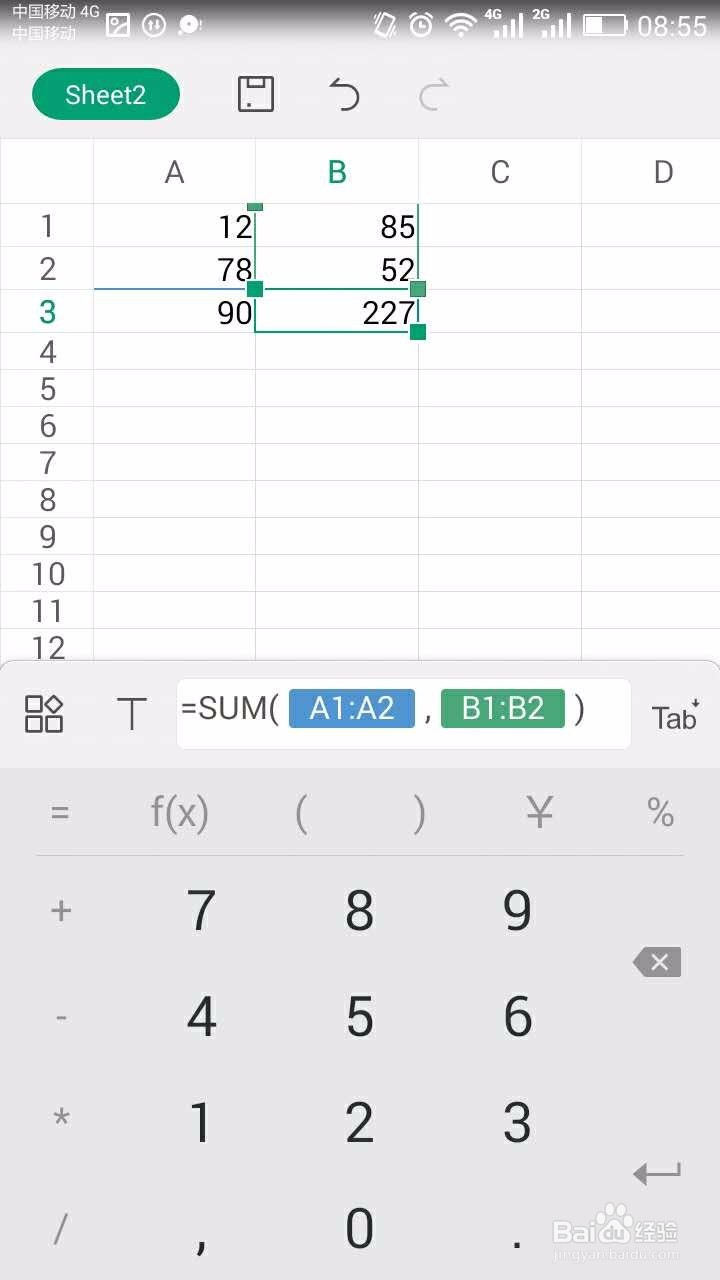
1、在这里我们输入了几个数据来进行演示,A1:A2,B1:B2
WPS手机版office求和

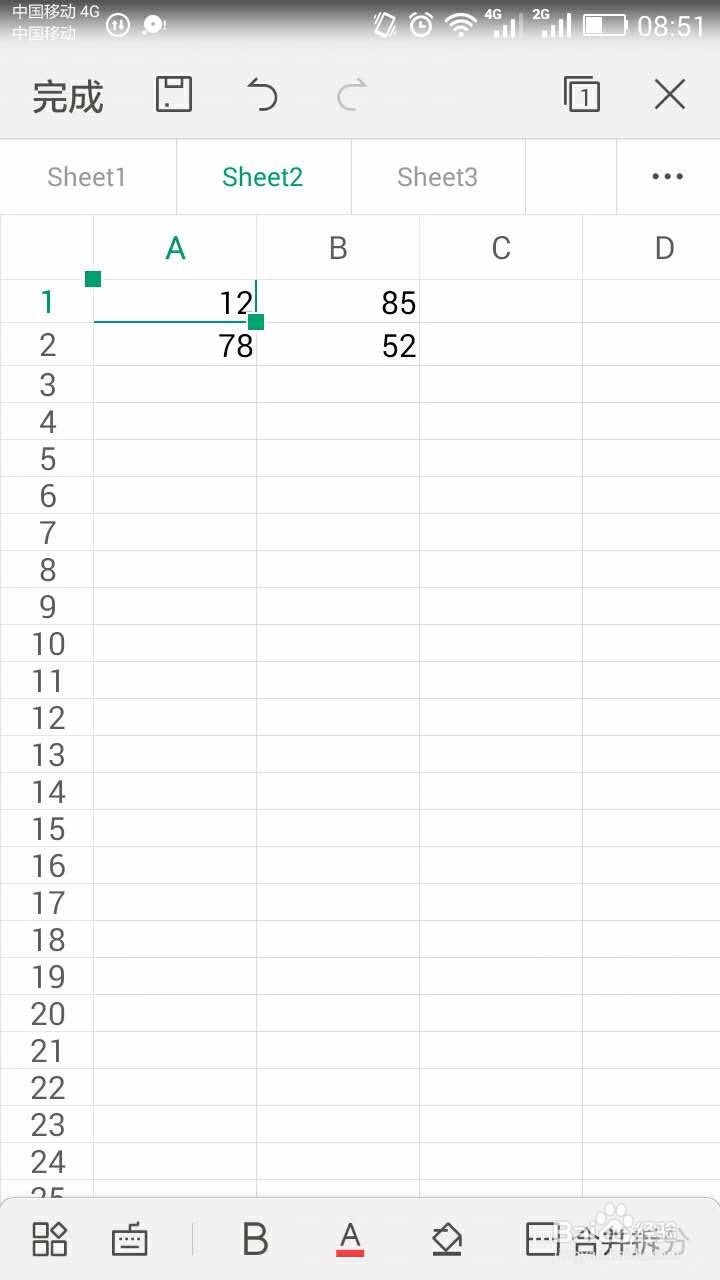
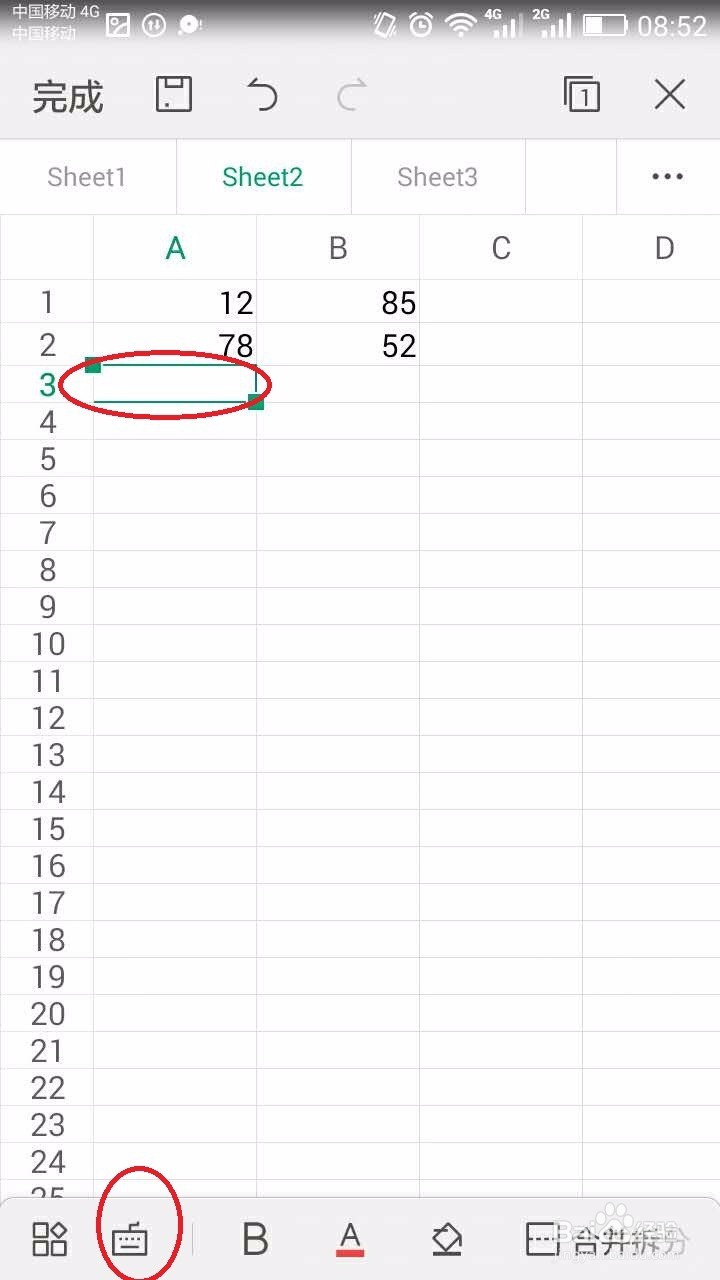
2、点击A3,我们先计算A1+A2(12+78)的值,点击屏幕下方的键盘图标。
WPS手机版office求和

3、点击键盘上的f(X)图标,来添加求和函数。

WPS手机版office求和

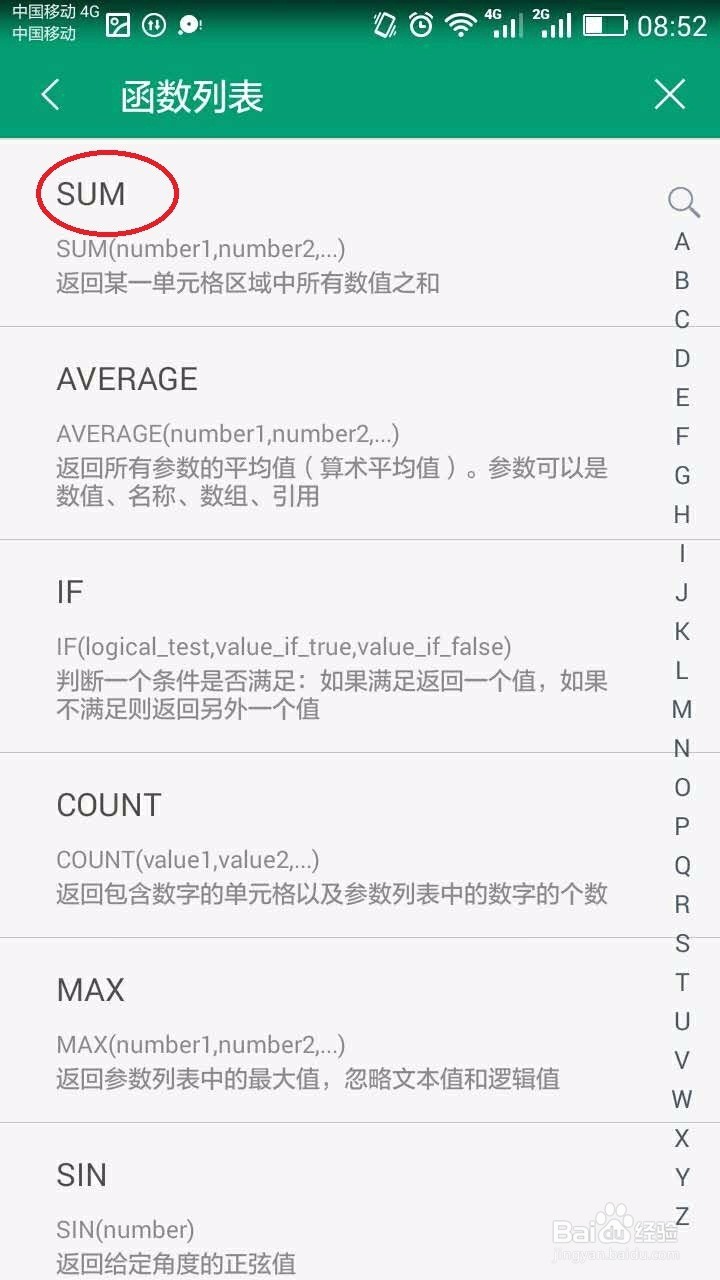
4、点击常用函数,求和函数在常用函数里,非常容易找到。

WPS手机版office求和

5、点击SUM(求和)函数。

WPS手机版office求和

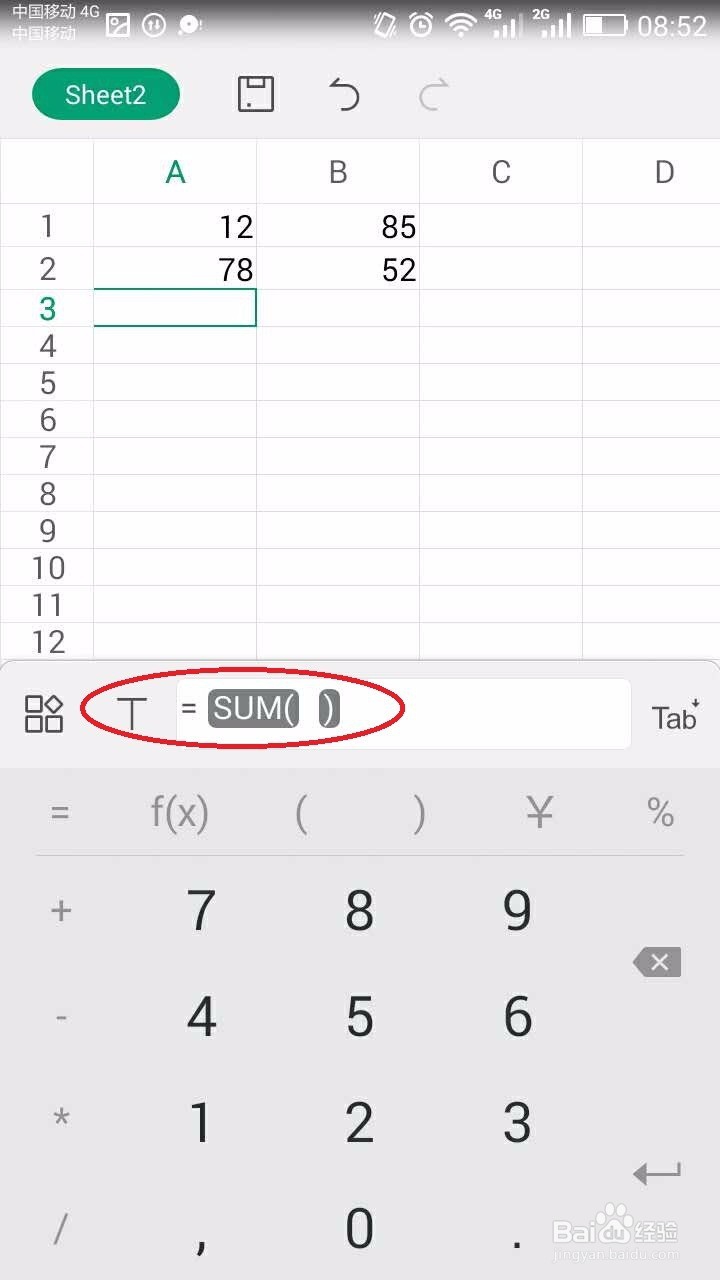
6、选择好求和函数后的样子如图所示,此时,不要乱点。

WPS手机版office求和

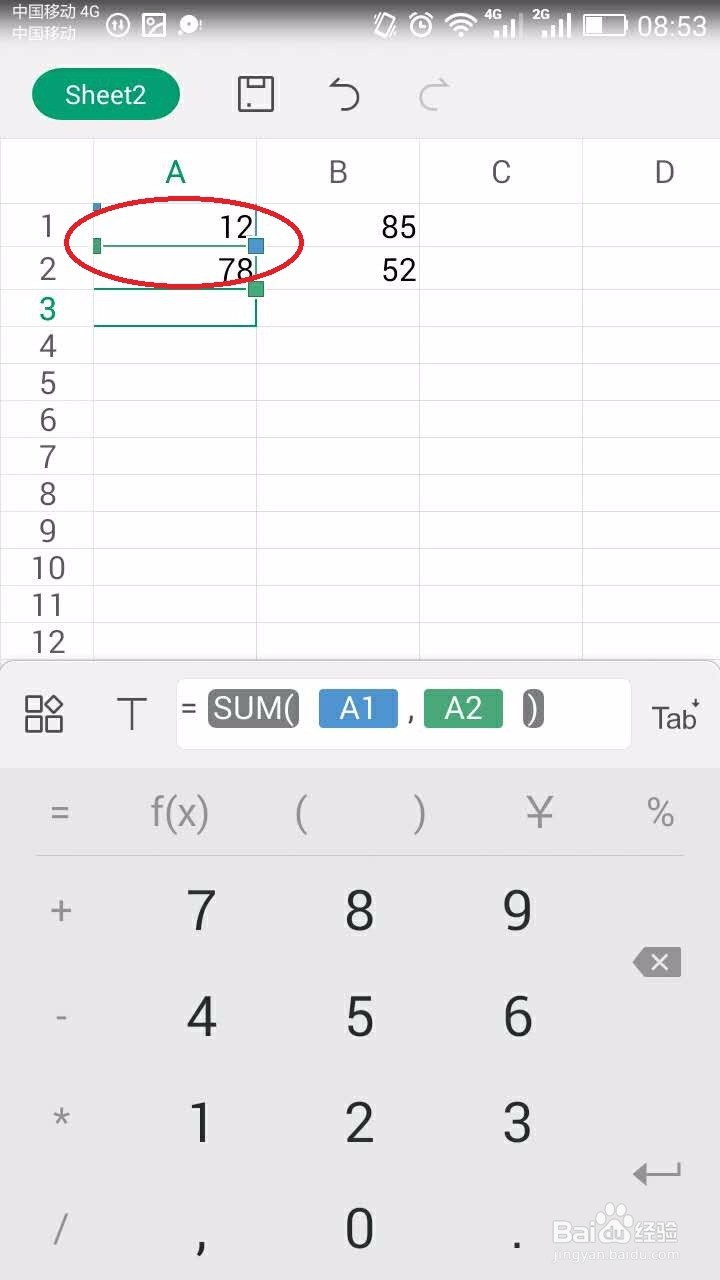
7、依次点击A1(12)和A2(78),自动输入到函数公式中。

WPS手机版office求和

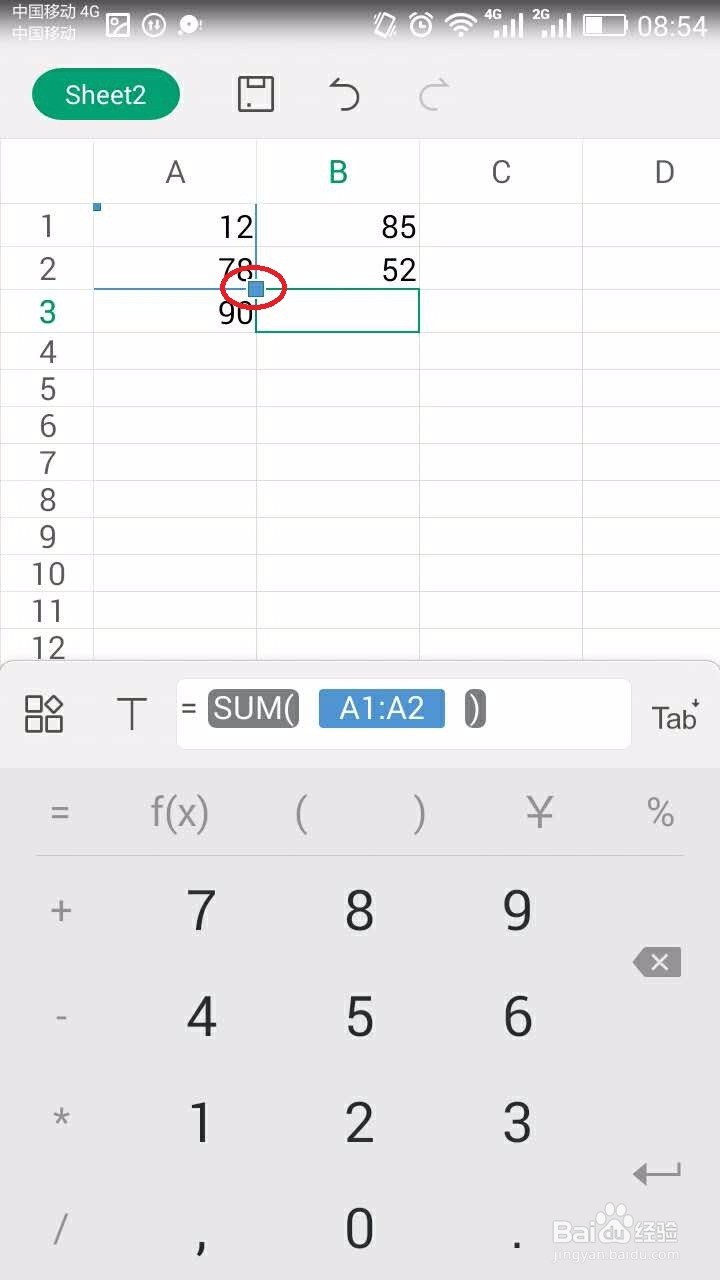
8、如果我们需要求和某一区域的数据的和,点击图片中我标记的小方块,上下,左右拖动,即可选择区域数据。
WPS手机版office求和

9、这里我们选择的是A1:A2和B1:B2两个区域的数据的和。

WPS手机版office求和

  • 手机WPS制作表格时怎么插入求和公式
  • 手机wps怎么求和
  • 手机wps如何求和?
  • 手机wps表格怎么进行自动求和
  • 手机WPS表格怎样求和
  • 热门搜索
    蛋黄酥怎么做 头围怎么量 wifi密码怎么破解 股市怎么了 qq怎么邀请好友进群 嘉实多机油怎么样 现代ix35怎么样 小米稀饭怎么熬 结婚证丢了怎么办 嗓子痒怎么办