在excel表格中,图表坐标轴如何移动?

 时间:2026-02-14 12:20:39

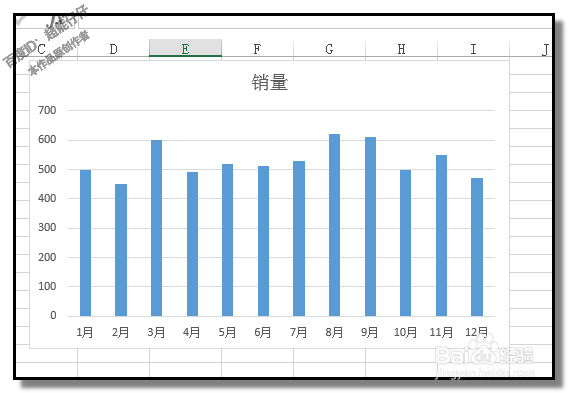
1、打开工作表,表中,已插入了柱形图表。

图表左侧纵坐标轴是销量数据;图表底部横坐标轴是月份。
在excel表格中,图表坐标轴如何移动?

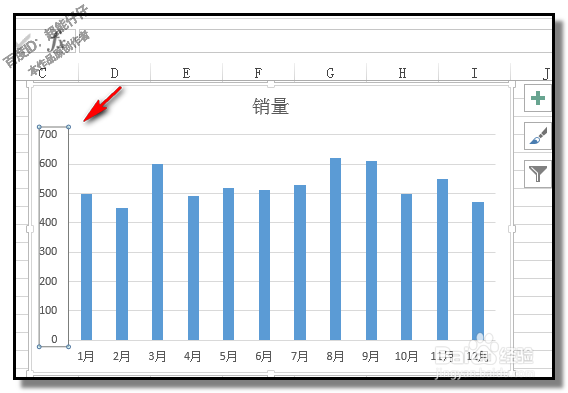
2、现在,想把左侧纵坐标轴移到右侧;

操作如下:

鼠标点下纵坐标轴,选中。
在excel表格中,图表坐标轴如何移动?

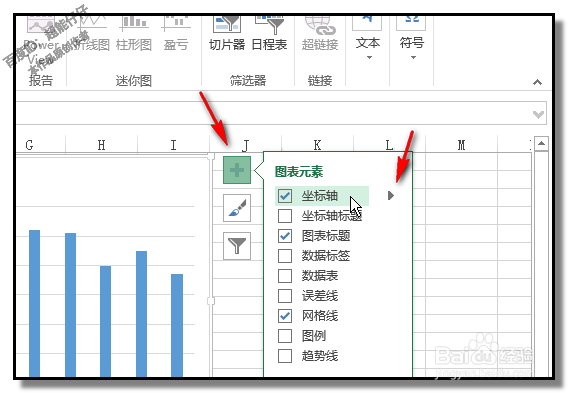
3、这时,图表的右上角,显出三项,其中一项有一个大的+号,

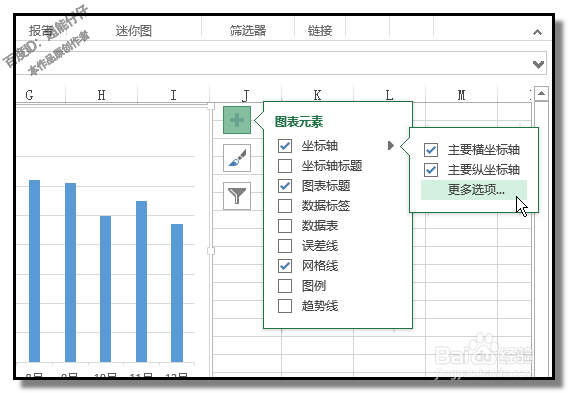
鼠标点击此+号,右边显出菜单,鼠标放在“坐标轴”这里,右侧即显出一个小三角形。
在excel表格中,图表坐标轴如何移动?

4、点击小三角形,

右边又弹出菜单,点击“更多选项”;

在excel表格中,图表坐标轴如何移动?

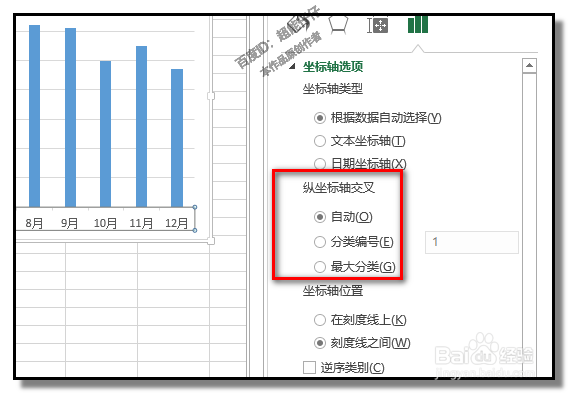
5、随即,在工作表的右边弹出小窗口;

显示坐标轴的相关设置选项。

在这里,我们看到“纵坐标轴交叉”,下方默认点选“自动”
在excel表格中,图表坐标轴如何移动?

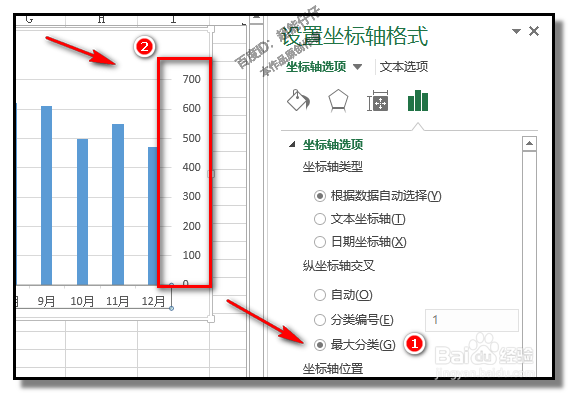
6、鼠标在“最大分类”前面小圆圈这里点下,点选这一项。

这时,图表左侧的销量数据即移到了图表右侧这里了。
在excel表格中,图表坐标轴如何移动?

  • 把excel中折线图中的纵坐标或横坐标移动位置?
  • Excel如何设置坐标轴或删除图中间空白部分
  • 如何在excel图表中将坐标轴从右边换到左边
  • Excel如何设置双坐标轴
  • 如何调整excel中图表的横坐标轴在图中的位置
  • 热门搜索
    怎么把桌面图标变大 敦煌旅游 当我孤单的时候还可以抱着你 中华汽车怎么样 烫发后几天可以洗头 11个月宝宝拉稀怎么办 珠海城市职业技术学院怎么样 自然流产后多久可以同房 孕妇可以吃杏仁 渴了可以喝水吗