如何对Excel表格进行排序

 时间:2026-02-15 22:31:14

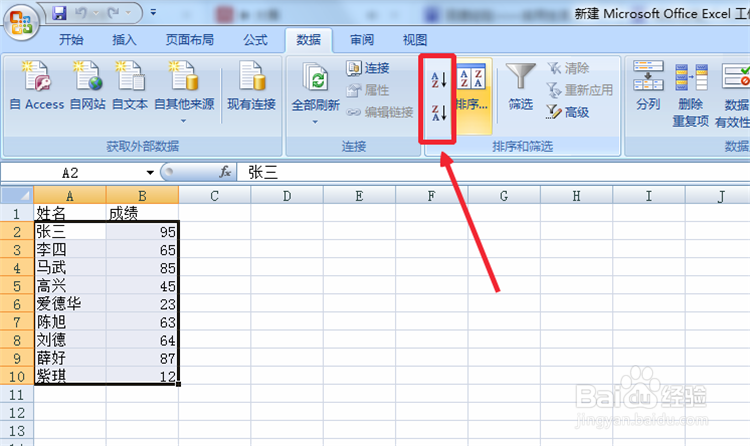
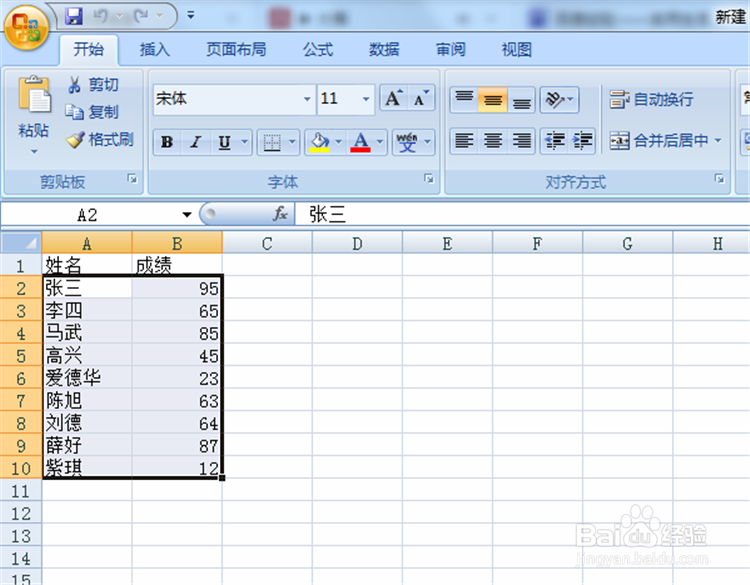
1、首先我们先选中我们要进行排序的表格(若只是对某一数列进行排序,那么只选中该列即可,若是要对整体就行排序需选中全体)
如何对Excel表格进行排序

2、然后点击【数据】——【排序】,点击“↓”即可对数据进行排序

如何对Excel表格进行排序

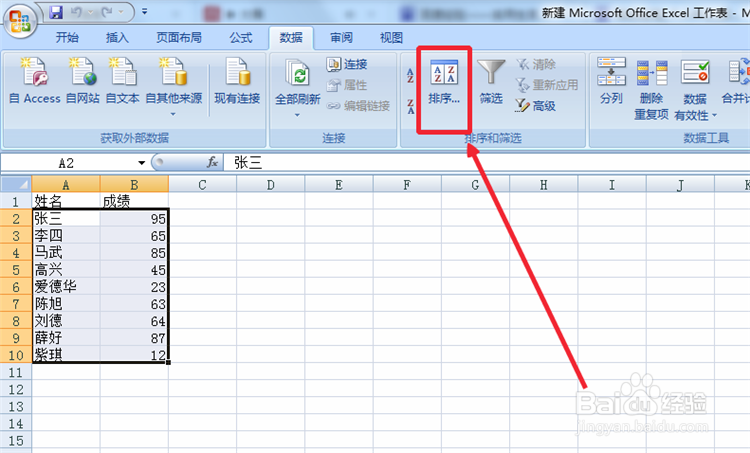
1、方法一只是一种简单的排序,那么如何进行高级排序了,让数据按照我们规定的规律进行排序。首先我们还是找到【排序】,然后点击之。
如何对Excel表格进行排序

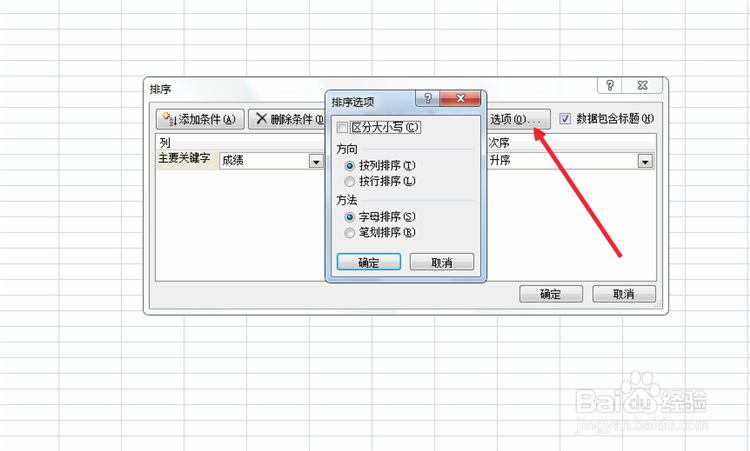
2、在弹出来的对话框中,我们先点击【选项】,选择按行排列还是按列排列,一般默认为按列排序。
如何对Excel表格进行排序

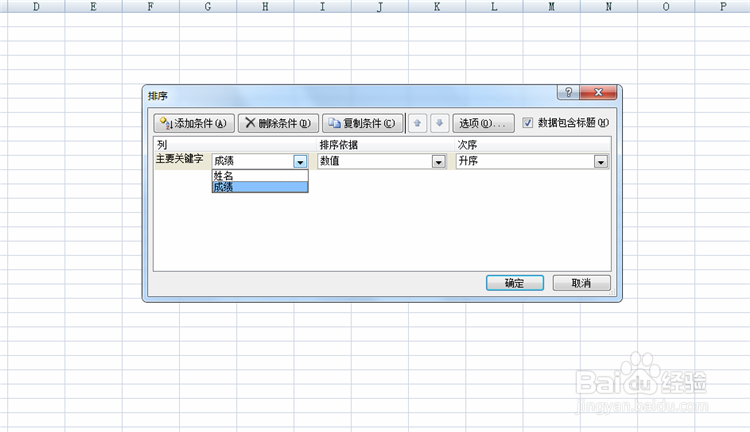
3、然后点击【关键词】,选择我们需要排列的是哪一行

如何对Excel表格进行排序

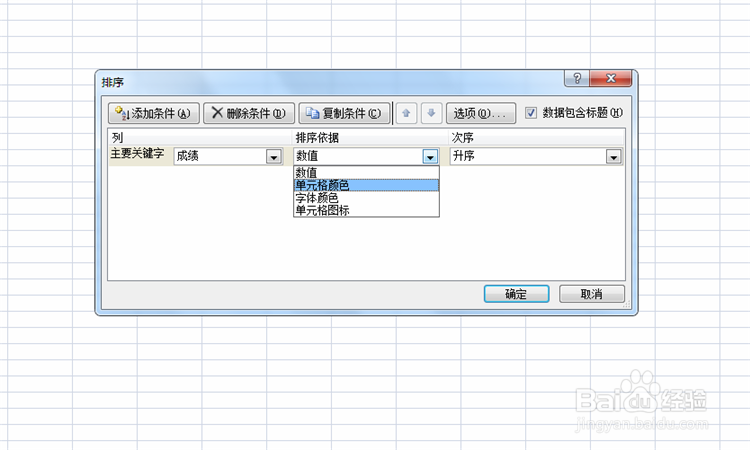
4、然后点击排序依据,是按数值进行排序,还是按照颜色等进行排序。

如何对Excel表格进行排序

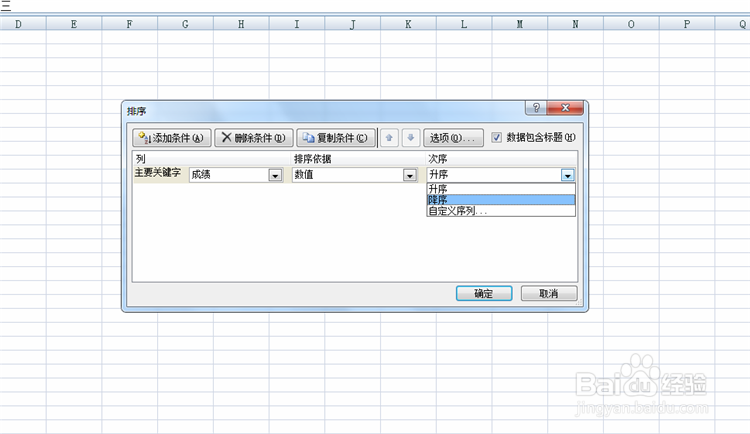
5、然后选择是升序还是降序,最后点击确定即可对数据进行排序

如何对Excel表格进行排序

  • excel表格怎么取消网格线、行号列标、编辑栏
  • 输入日期后如何快速提取星期几
  • excel怎么设置序号自动更新
  • Excel2016表格中的电话号码怎么快速分段显示
  • Excel表格怎么转到Word文档
  • 热门搜索
    6212开头是什么银行 四个火是什么字 jb是什么意思 cf是什么 青稞是什么 gb什么意思 6月5号是什么日子 腊月是什么星座 什么是腺癌 瑜伽垫什么材质好