Ai怎么自定义改变画板的背景颜色

 时间:2026-04-22 01:41:00

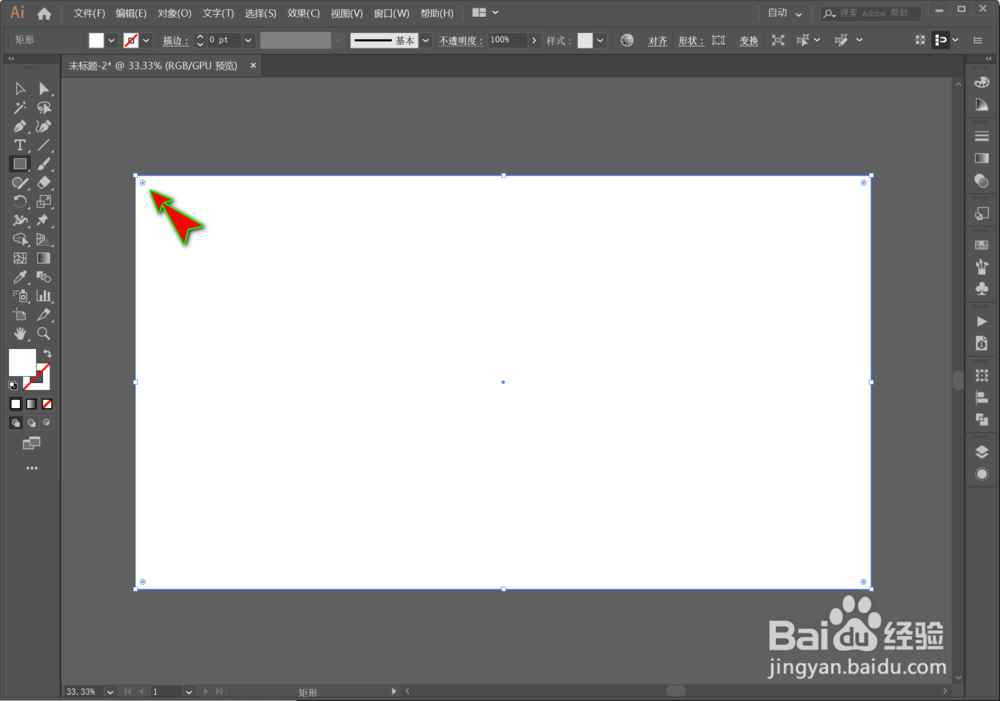
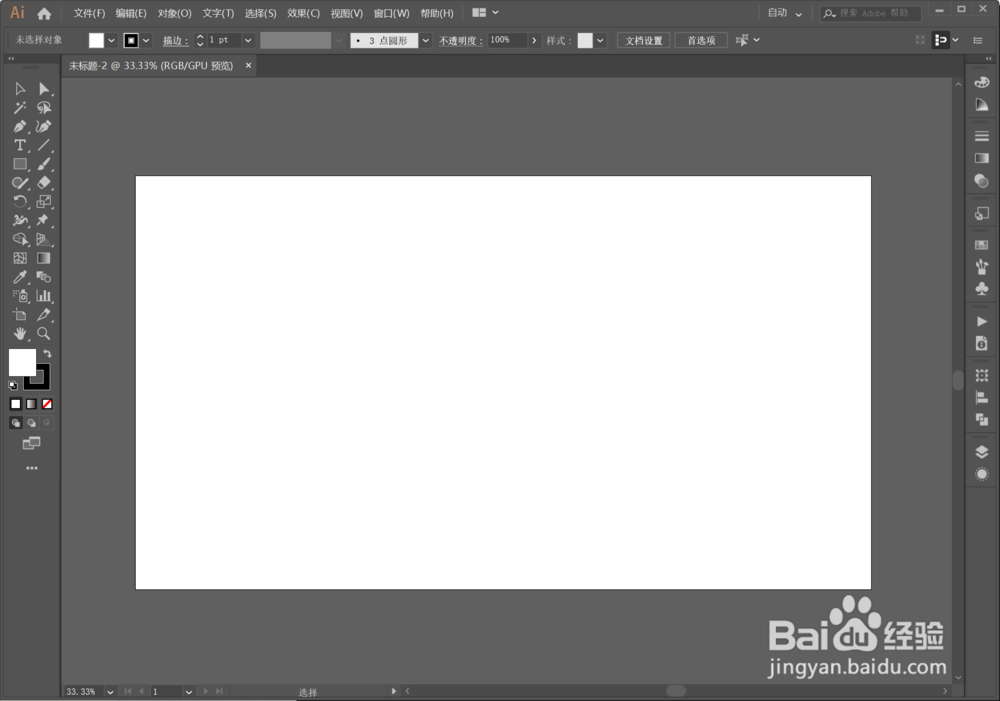
1、打开我们的Ai软件,然后开启并进入到需要更改画板背景颜色的文档之中。
Ai怎么自定义改变画板的背景颜色

2、进入文档之后,我们直接在软件左侧工具栏中选择“矩形工具”选项。

Ai怎么自定义改变画板的背景颜色

3、接着,使用矩形工具在现有的画板上画出一个矩形完全覆盖住画板。

Ai怎么自定义改变画板的背景颜色

4、画完矩形之后,我们将矩形设置为无描边效果,然后结合自己的需要为其设置一个填充色或者渐变色。

Ai怎么自定义改变画板的背景颜色

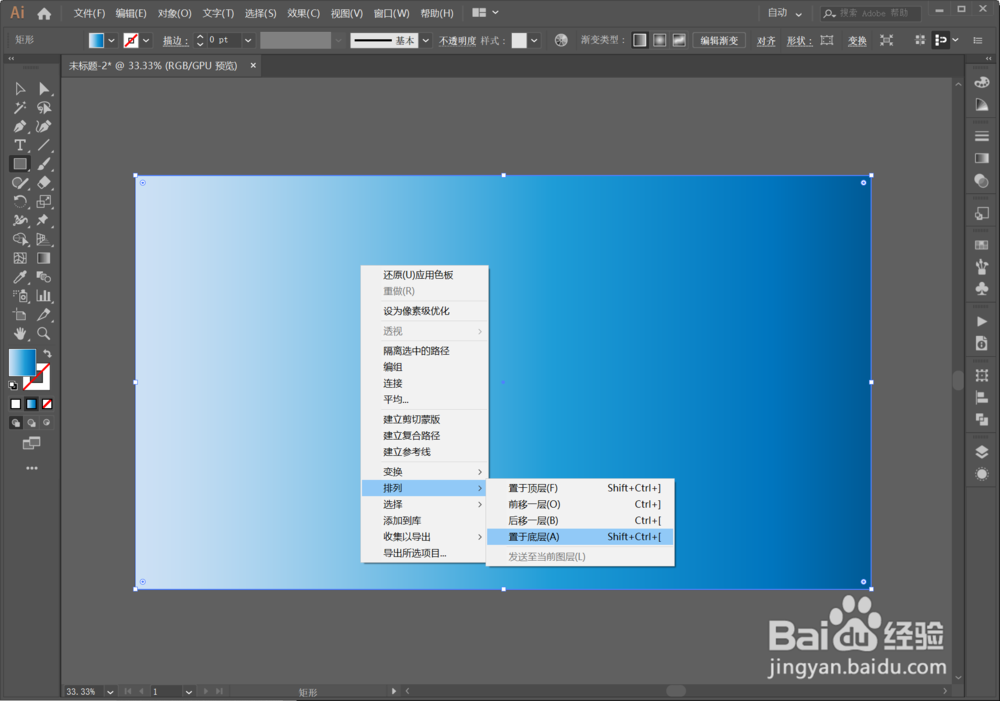
5、设置好之后,我们选中绘制的矩形,然后点击鼠标右键,选择“排列”选项,然后继续选择子菜单中的“置于底层”。
Ai怎么自定义改变画板的背景颜色

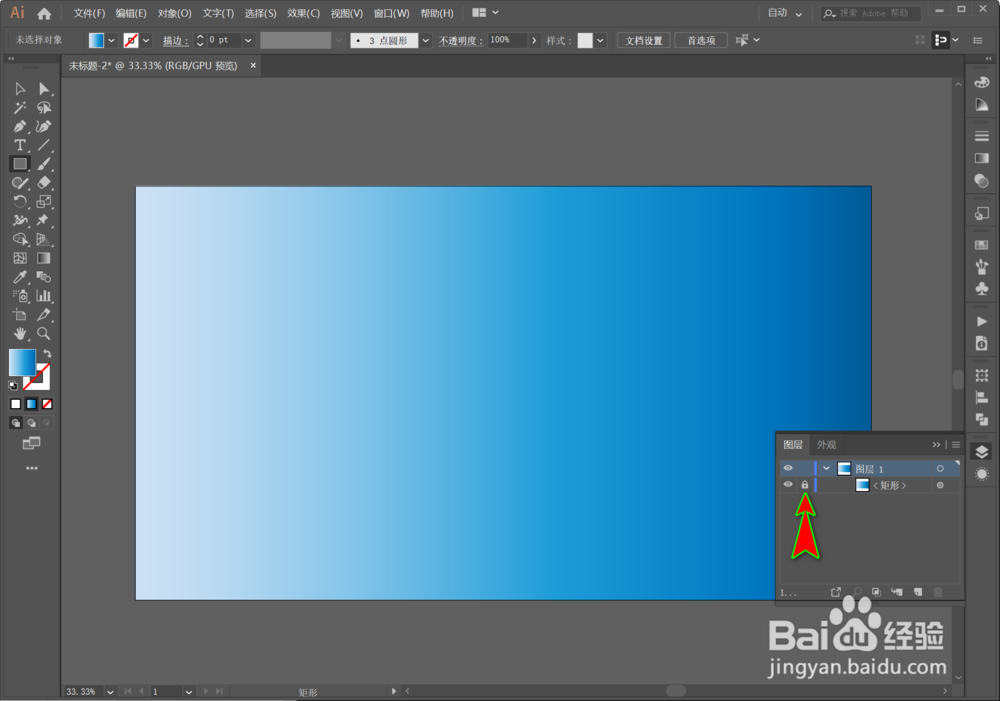
6、最后,通过顶部“窗口”菜单打开“图层”面板,在图层面板中将刚刚绘制出来的矩形进行“锁定”,这样就完成了画板背景色的修改了。
Ai怎么自定义改变画板的背景颜色

  • AI如何使用铜版雕刻功能?
  • Illustrator中快速制作标题彩带形状
  • AI怎么绘制半圆形?
  • AI软件怎么制作沿着中心旋转的样式?
  • 如何用AI绘制多边形?
  • 热门搜索
    眼部有细纹怎么办 袁隆平是哪里人 天麻泡水喝的功效 张家界最佳旅游时间 如何追女孩 照片格式怎么转换 腿弯筋疼是怎么回事 旅游社区 北京农学院怎么样 男人怎么硬