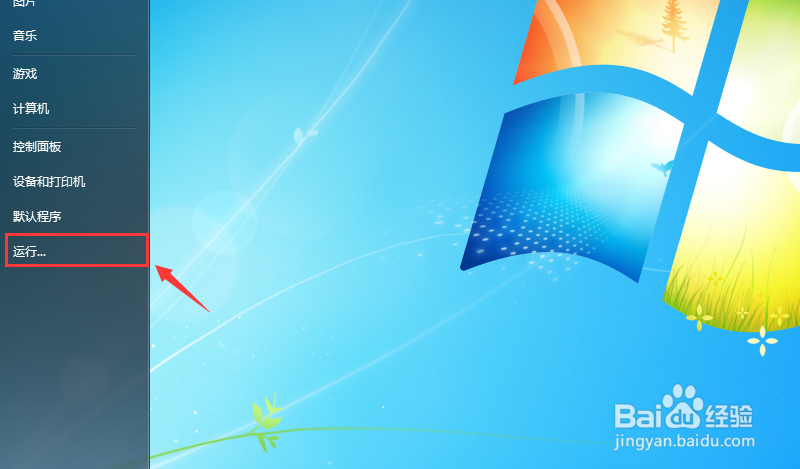
1、首先在电脑桌面,左下角点击【开始菜单】按钮,如图所示。

2、然后在里面点击【运行】选项,如图所示。
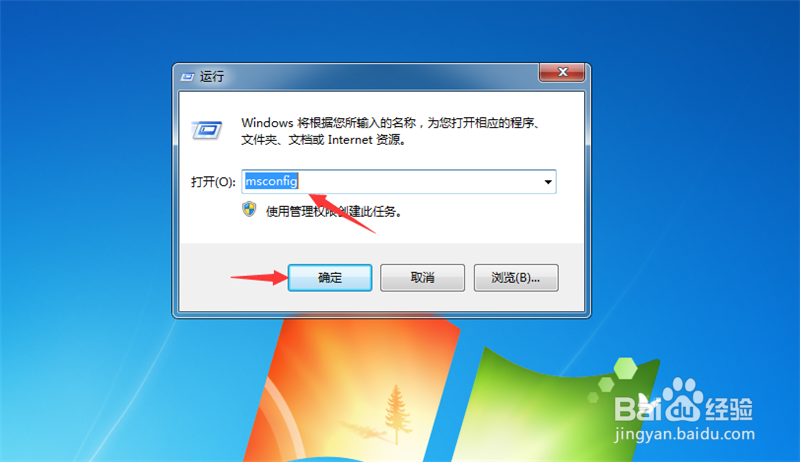
3、然后在运行窗口,输入【msconfig】命令,点击【确定】按钮,如图所示。
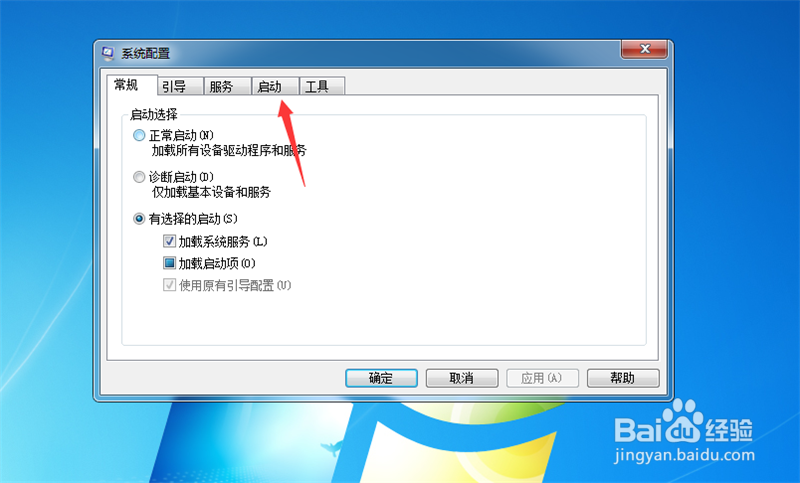
4、然后在进入的系统配置窗口,分别点击【启动】和【服务】选项,如图所示。
5、然后在启动中,将不需要的启动项前面的勾去除,点击【应用】并【确定】,可以增加电脑开启速度,如图所示。

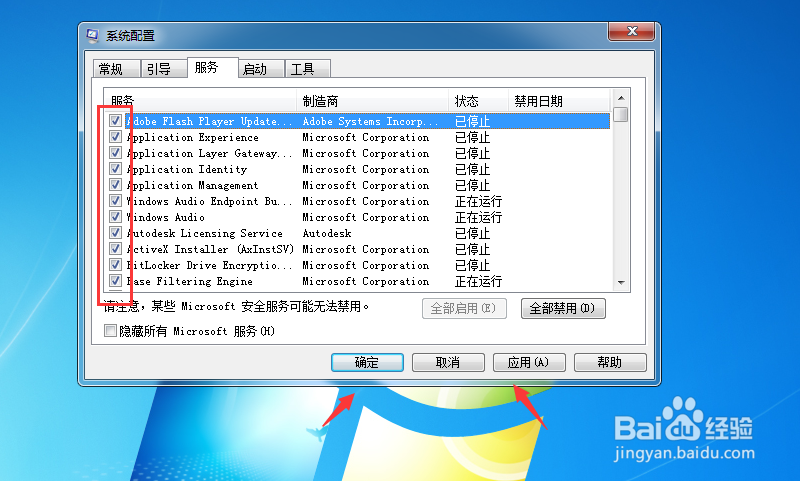
6、然后在服务中,将不需要的服务项前面的勾去除,点击【应用】并【确定】,能够增加电脑开机速度,如图所示。
7、总结
1、在电脑桌面,左下角点击【开始菜单】按钮
2、点击【运行】选项
3、输入【msconfig】命令,点击【确定】按钮
4、分别点击【启动】和【服务】选项
5、在启动中,将不需要的启动项前面的勾去除,点击【应用】并【确定】
6、在服务中,将不需要的服务项前面的勾去除,点击【应用】并【确定】
7、电脑开机速度变快了
