1、我们打开软件,导入一张素材,然后选择快速选择工具,将人物主体选择出来;
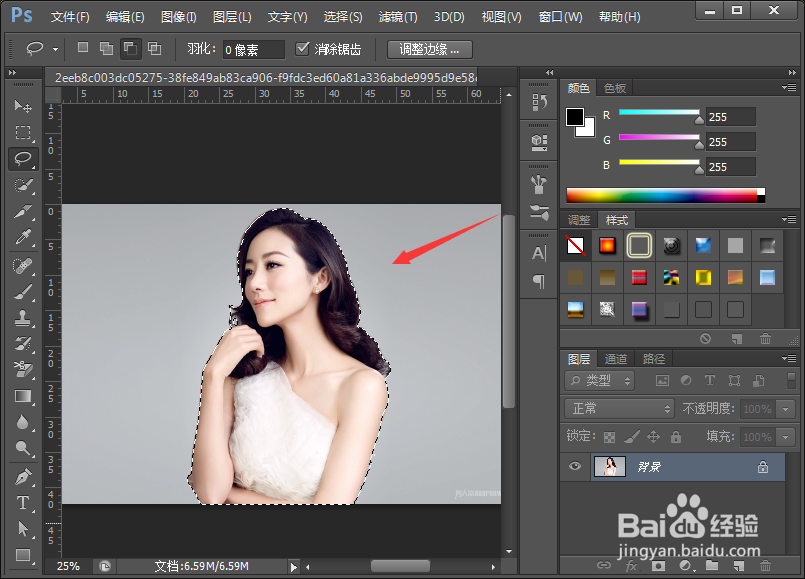
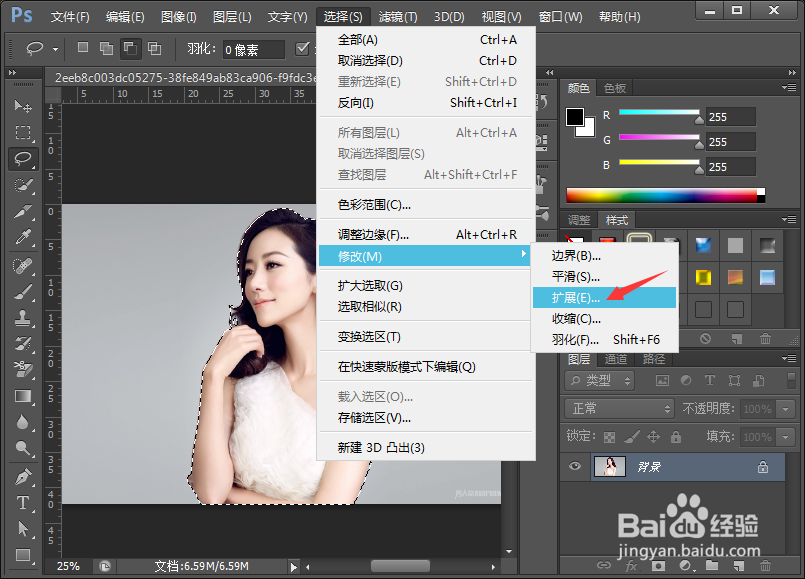
2、然后我们选择选择--修改--扩展,设置为15像素,再点击确定即可;

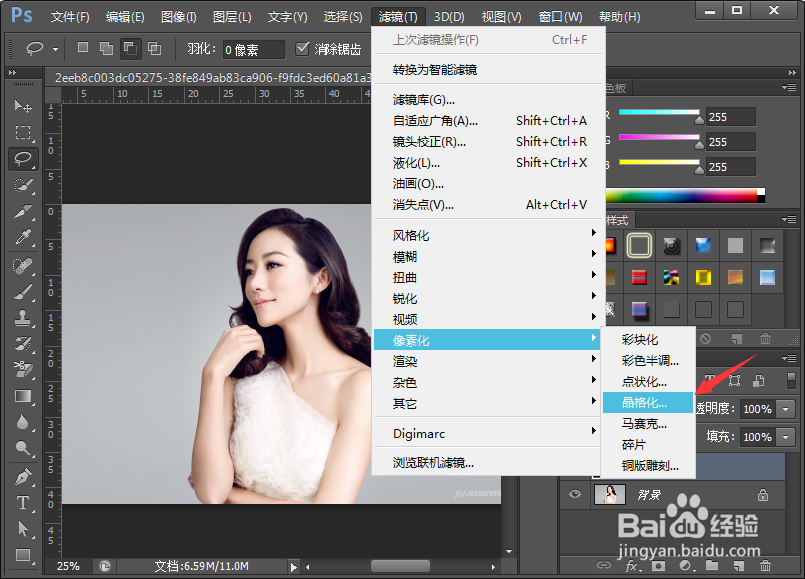
3、接着我们将扩展好的选取Ctrl+J复制一层,如下图所示;

4、然后我们点击滤镜--像素化--晶格化,我们调节好单元格的大小,再点击确定即可;

5、接着我们点击滤镜--风格化--查找边缘,然后Ctrl+shift+U去色;


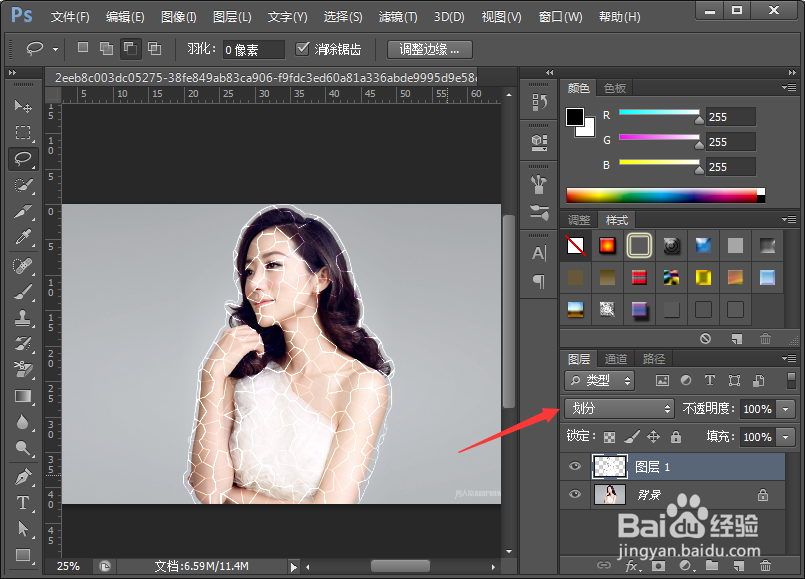
6、接着我们将突出模式设置为划分,最后效果如下图所示。
1、1.打开软件,导入图片,选择快速选择工具选择主体,框选出人物主体的选区;
2.然然后我们点击选择--修改--扩展,扩展15个像素即可,根据图片大小选择扩展大小也是可以的;
3.接着我们Ctrl+J复制一层;
4.我们点击滤镜---像素化--晶格化,调整单元格的大小;
5.然后选择滤镜--风格化--查找边缘,接着Ctrl+shift+U去色;
6.最后将图层混合模式修改为划分就可以了。
