win10电脑用命令提示符查看已保存的WIFI密码

 时间:2026-02-17 00:38:48

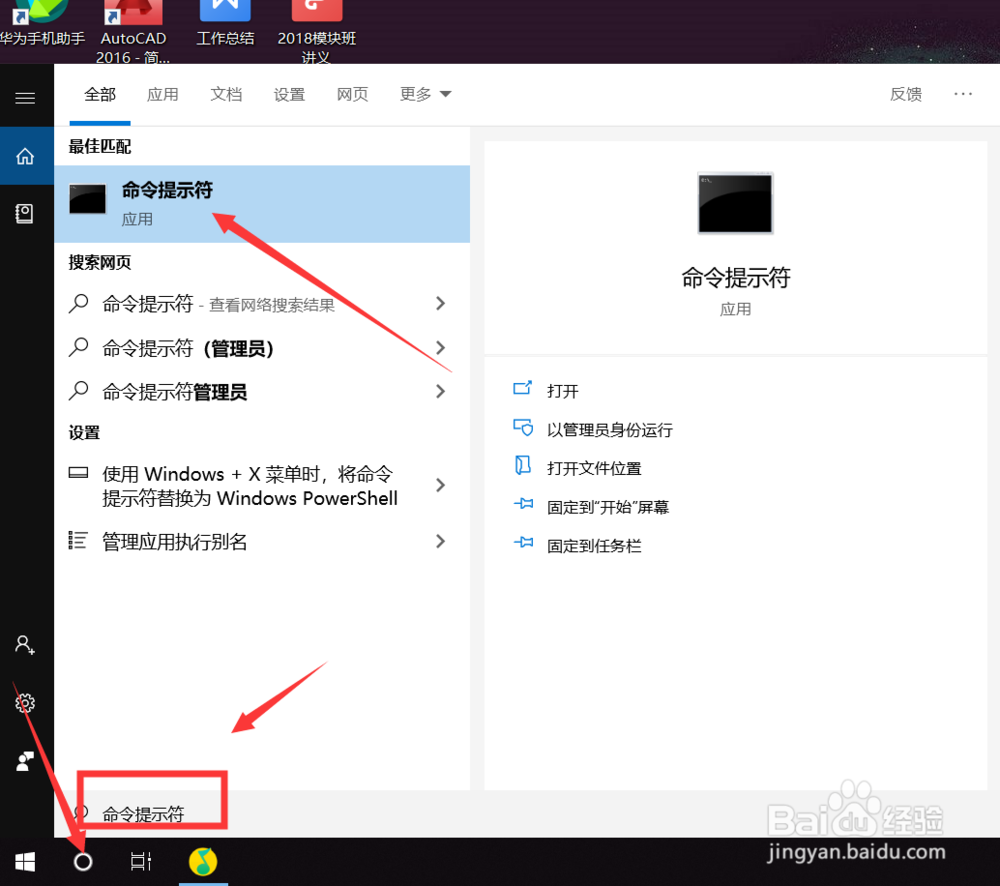
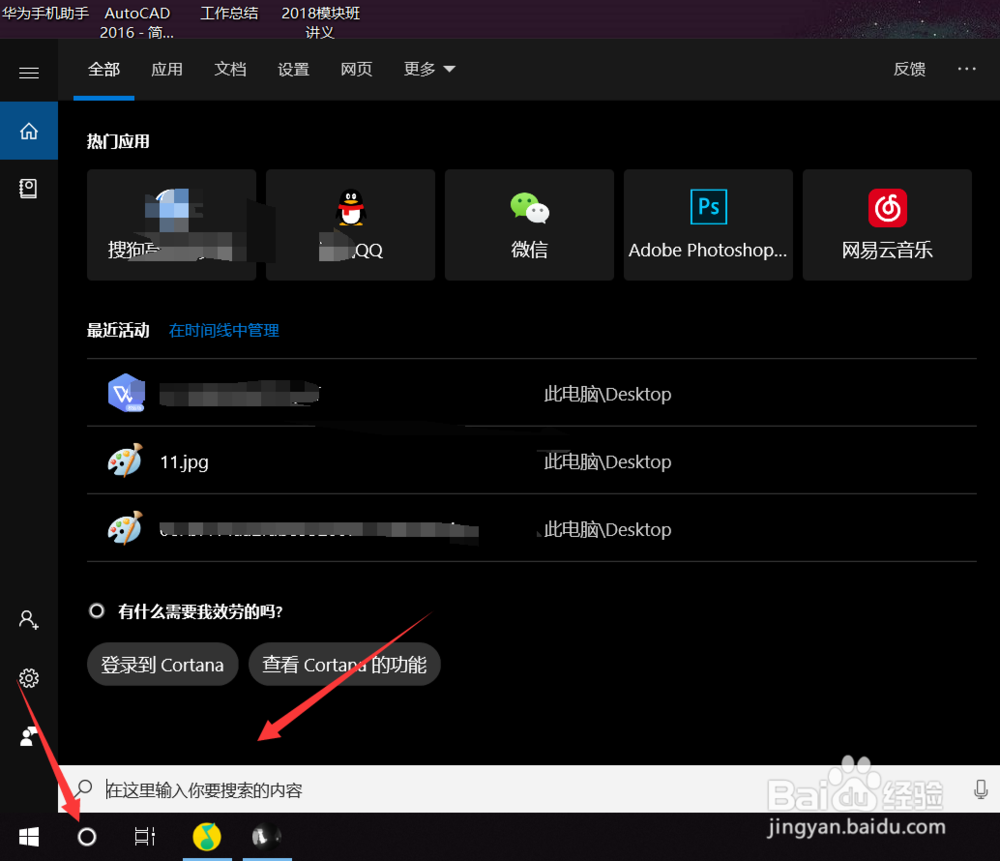
1、首先我们点击桌面的左下角“搜索”功能,我们也可以在”开始菜单“中寻找“命令提示符”,小编在这里讲解一下怎样使用搜索功能,这样寻找能非常快速,如图所示;
win10电脑用命令提示符查看已保存的WIFI密码

2、在搜索栏中输入“命令提示符”,如图所示;

win10电脑用命令提示符查看已保存的WIFI密码

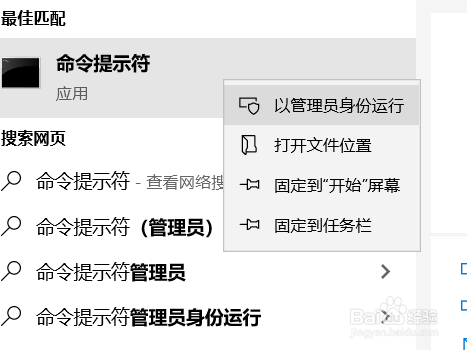
3、当搜索出命令提示符后,右击“以管理员身份运行”,如图所示;

win10电脑用命令提示符查看已保存的WIFI密码

4、进入“命令提示符”选项后,如图所示;

win10电脑用命令提示符查看已保存的WIFI密码

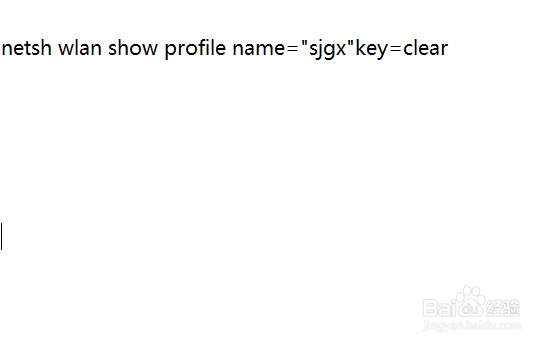
5、然后在命令提示符窗口中输入“netsh wlan show profile name="sjgx"key=clear";
win10电脑用命令提示符查看已保存的WIFI密码

6、输入完成后,点击“回车”,就可以看见WIFI的详细属性了。在“安全设置”里的“关键内容”后面就是我们想要知道的WIFI密码,如图所示。

win10电脑用命令提示符查看已保存的WIFI密码

1、这里我们不建议使用“win+R”键通过打开运行对话框输入cmd打开命令提示符窗口,因为可能有些小伙伴开启了uac功能

win10电脑用命令提示符查看已保存的WIFI密码

  • win10本地账户密码忘记如何强制性重置?
  • 如何修改电脑密码开机密码
  • 如何用命令修改电脑密码
  • 电脑用户密码忘记了怎么办
  • win10本地帐户密码忘记了怎么登陆?
  • 热门搜索
    笔记本怎么开热点 excel中怎么换行 浙江工业大学怎么样 科目汇总表怎么填 蚰蜒怎么消灭 鸡肉怎么做好吃又简单 皮肤怎么补水 头顶头发稀少怎么办 天津职业技术师范大学怎么样 砚台怎么用