如何解决win7下载上传网速太慢的问题(超详细)

 时间:2026-04-22 07:43:32

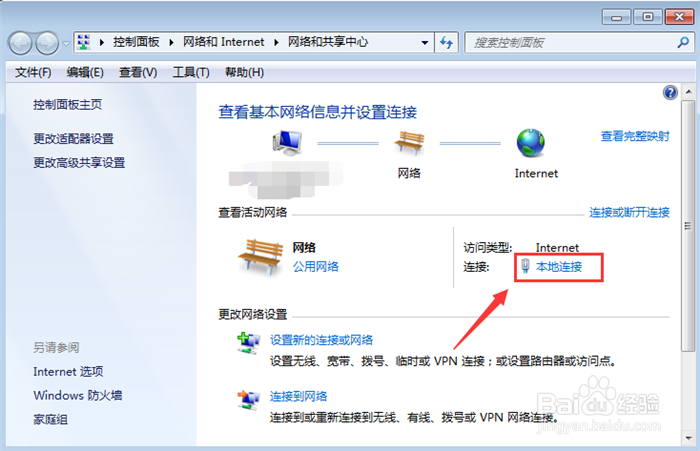
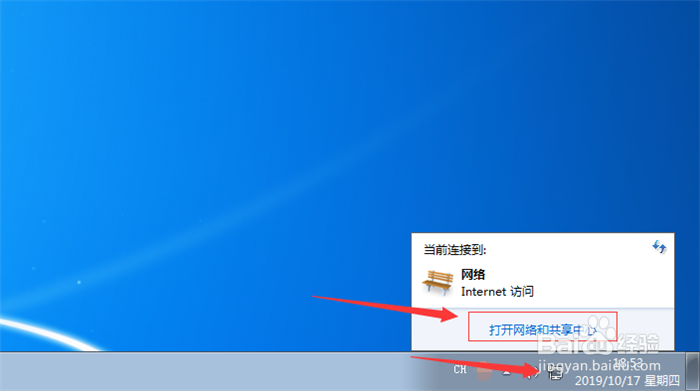
1、电脑桌面点击【网络】图标,弹出来的窗口点击【打开网络和共享中心】,如图所示。
如何解决win7下载上传网速太慢的问题(超详细)

2、然后在里面点击【本地连接】,如图所示。

如何解决win7下载上传网速太慢的问题(超详细)

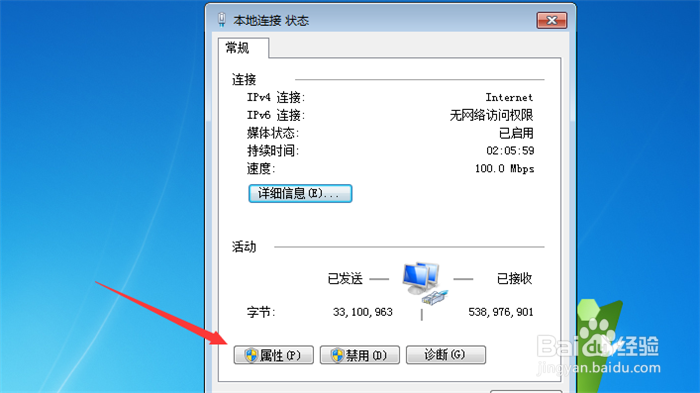
3、弹出来的窗口点击【属性】,如图所示。

如何解决win7下载上传网速太慢的问题(超详细)

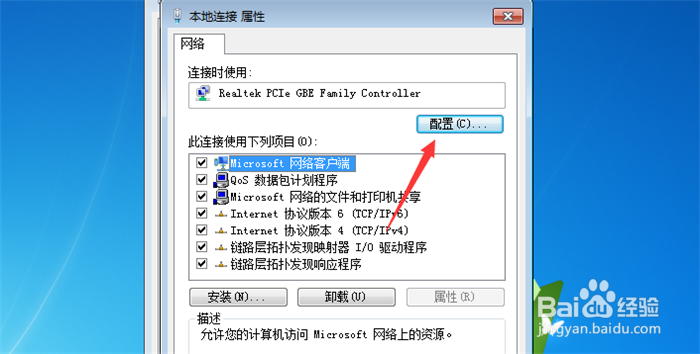
4、然后里面点击【配置】,如图所示。

如何解决win7下载上传网速太慢的问题(超详细)

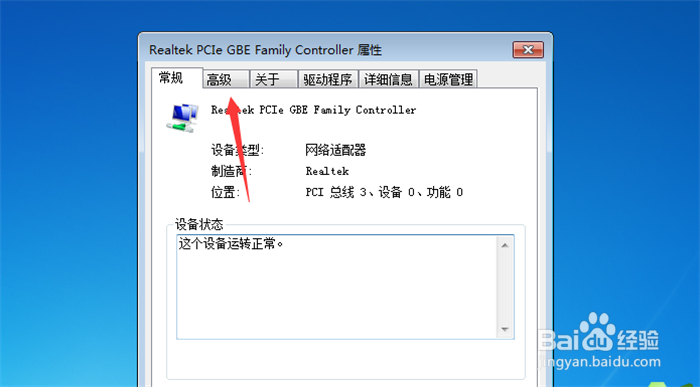
5、在里面点击【高级】,如图所示。

如何解决win7下载上传网速太慢的问题(超详细)

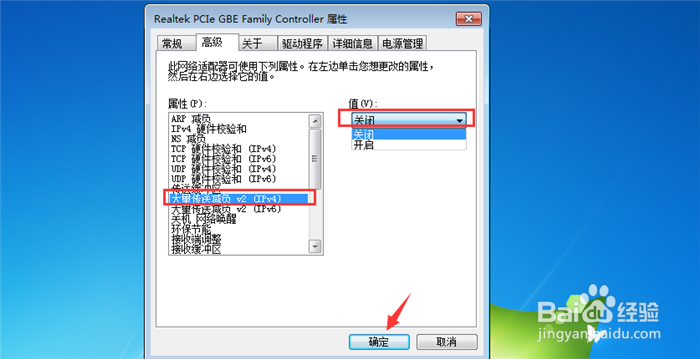
6、然后选择【大量传输减负V2(IP4)】,值选择【关闭】,点击【确定】保存,如图所示。
如何解决win7下载上传网速太慢的问题(超详细)

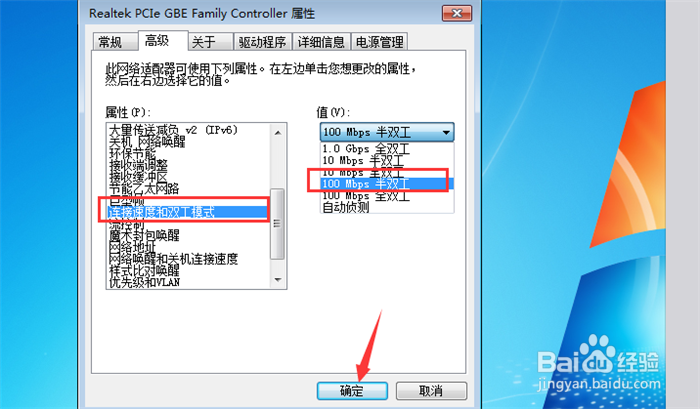
7、然后在再次进入高级中,选中【连接速度和双工模式】,值选择【100Mbps半双工】,然后就可以提高win7下载上传网速,如图所示。
如何解决win7下载上传网速太慢的问题(超详细)

1、1、点击【网络】图标,弹出来的窗口点击【打开网络和共享中心】

2、点击【本地连接】

3、弹出来的窗口点击【属性】

4、点击【配置】

5、点击【高级】

6、选择【大量传输减负V2(IP4)】,值选择【关闭】,点击【确定】保存

7、再次进入高级中,选中【连接速度和双工模式】,值选择【100Mbps半双工】,然后就可以提高win7下载上传网速

  • uv平板打印飘墨的原因及解决方法
  • 如何通过手机对FTTH中创维ONU进行设置和排查?
  • dns配置错误上不了网?
  • Windows 10播放声音有破音怎么解决
  • 评论火锅好吃的点评
  • 热门搜索
    鱼翅的做法 臊子面的家常做法 芎怎么读 死面饼的做法大全 炸肉丸子的家常做法 黄豆的做法 创维电视怎么投屏 茭白的做法 早餐的做法花样大全 蟹味菇的做法