怎样在word中插入清晰的CAD图

 时间:2026-04-26 10:40:33

1、打开一个空白或者需要插入CAD图的WORD文档,光标点击选择到插入图片的位置,点击上方菜单栏中的插入按钮。

怎样在word中插入清晰的CAD图

2、在插入菜单下,显示许多的插入功能,点击菜单中的对象,如下图所示。

怎样在word中插入清晰的CAD图

3、弹出插入对象对话框,选择其中的AutoCAD图形后,点击右下角的确定按钮。

怎样在word中插入清晰的CAD图

4、电脑会自动打开我们的CAD程序,在其中作图后保存文件,接着将其关闭即可。
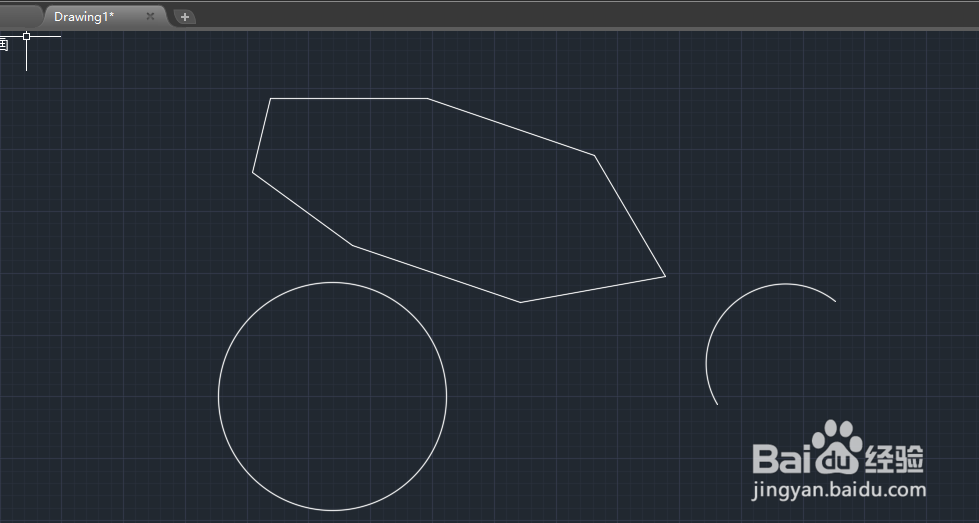
怎样在word中插入清晰的CAD图

5、返回到WORD中,此时的word页面已经插入刚刚绘制的图形,而且非常清楚。拖拽使得图片放大或者缩小。

怎样在word中插入清晰的CAD图

6、若是对图形样式不满意,不如双击word里的图案,再次返回到CAD可以进行编辑,非常方便。

怎样在word中插入清晰的CAD图

1、在WORD里对象

2.选择CAD图形

3.进入到CAD编辑图形

4.保存后返回到WORD显示清晰

5.可以再次编辑

怎样在word中插入清晰的CAD图

  • EXCEL表格如何导入CAD(图形文件)?
  • word巧操作——word中如何输入钢筋符号
  • 如何使用Word绘制立体感的开关做图标文件
  • 教你在word中如何插入更清晰的CAD图
  • 画好的cad图框调整到自己想要的尺寸
  • 热门搜索
    柠檬怎么吃 屋顶防水做法 白菜的做法大全家常 pupil怎么读 word页码怎么设置 黄油蛋糕的做法 无犯罪记录证明怎么开 擘怎么读 小米海参粥的家常做法 斗鸡眼怎么矫正