1、打开图片。

2、复制背景图层。
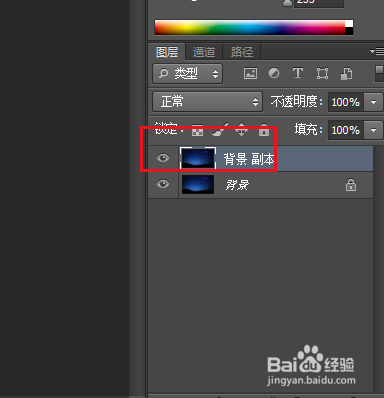
3、打开图层混合模式,点击变亮。

4、点击编辑,自由变换。

5、旋转图片0.02度,点击对勾,确定。

6、按组合键Ctrl+Alt+Shift+T,一直按到满意效果为止。

7、选中除背景以外的所有图层,点击图层,合并图层。

8、复制背景图层并移到最上层,点击添加蒙版。

9、给蒙版添加黑色。

10、前景色修改为白色,使用画笔在不需要变化的区域涂抹,也就是红框内的区域。

11、图片星轨效果制作完成。

时间:2026-04-24 17:14:13
1、打开图片。
2、复制背景图层。
3、打开图层混合模式,点击变亮。
4、点击编辑,自由变换。
5、旋转图片0.02度,点击对勾,确定。
6、按组合键Ctrl+Alt+Shift+T,一直按到满意效果为止。
7、选中除背景以外的所有图层,点击图层,合并图层。
8、复制背景图层并移到最上层,点击添加蒙版。
9、给蒙版添加黑色。
10、前景色修改为白色,使用画笔在不需要变化的区域涂抹,也就是红框内的区域。
11、图片星轨效果制作完成。
