wps中如何设置图片的螺旋向左动画(129)

 时间:2024-10-12 20:17:36

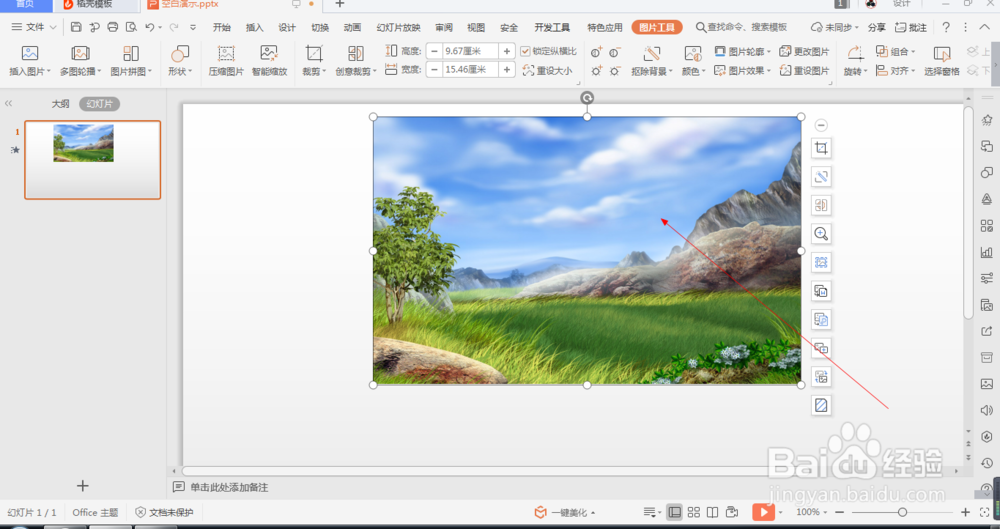
1、如图所示,我们在这个幻灯片上添加了一张这样的风景照片,为这个风景照片添加的螺旋向左动画。

wps中如何设置图片的螺旋向左动画(129)

2、如图所示,我们鼠标点击这个风景照片,就可以将这个风景照片选中了。

wps中如何设置图片的螺旋向左动画(129)

3、如图所示,我们点击箭头所指的“动画”按钮。

wps中如何设置图片的螺旋向左动画(129)

4、如图所示,之后我们点击箭头所指的灰色三角按钮。

wps中如何设置图片的螺旋向左动画(129)

5、如图所示,我们点击箭头所指的这个向下的图标按钮。

wps中如何设置图片的螺旋向左动画(129)

6、如图所示,我们将箭头所指的滚动条往下拖拉,直到找到这个“螺旋向左”动画为止。

wps中如何设置图片的螺旋向左动画(129)

7、如图所示,在出现的各种动画中,我们点选箭头所指的“螺旋向左”动画。

wps中如何设置图片的螺旋向左动画(129)

8、如图所示,将螺旋向左动画应用到这个风景照片之后,我们点击箭头所指的“播放”按钮。

wps中如何设置图片的螺旋向左动画(129)

9、如图所示,我们就可以看到这个图片就会以螺旋向左动画的形式来展示出来了。

wps中如何设置图片的螺旋向左动画(129)
  • PPT如何填充文本颜色
  • 如何在PowerPoint中显示隐藏调整幻灯片大小
  • PPT里的文字散开效果怎么做
  • wps的ppt如何绘制折角形的方法
  • ppt制作播放器动画效果步骤介绍
  • 热门搜索
    马克思主义方法论 雪铁龙怎么样 红烧牛腩的家常做法 治疗腰痛的最好方法 1一6年级画画图片大全 小孩感冒发烧怎么办 求职自我评价怎么写 南天竹的养殖方法 两边脸不对称怎么办 家常炖排骨的做法