Win7文件夹提示信息窗口怎样显示文件的大小?

 时间:2026-02-16 13:27:54

1、点击打开电脑桌面“计算机”。

Win7文件夹提示信息窗口怎样显示文件的大小?

2、点击  “工具”,然后在菜单中选择“文件夹选项”。

Win7文件夹提示信息窗口怎样显示文件的大小?

3、在文件夹选项窗口,点击窗口上方的   “查看”。

Win7文件夹提示信息窗口怎样显示文件的大小?

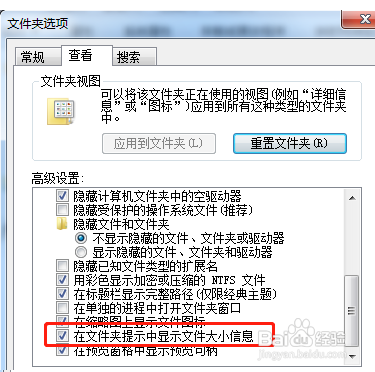
4、在高级设置中,找到并且勾选“在文件夹提示中显示文件大小信息”。

Win7文件夹提示信息窗口怎样显示文件的大小?

5、勾选后,点击下方的“应用”,然后点击“确定”。

Win7文件夹提示信息窗口怎样显示文件的大小?

6、返回到想要查看文件夹大小的路径,将鼠标移动到文件夹上,可以看到在文件夹信息中自动显示了文件夹大小。Win7系统设置文件夹提示信息窗口显示文件的大小操作完成。

Win7文件夹提示信息窗口怎样显示文件的大小?

1、1.在电脑桌面找到并且打开“计算机”。

2.点击上方工具栏中的“工具”,然后在菜单中点击“文件夹选项”。

3.点击窗口上方的“查看”选项。

4.在高级设置中,勾选“在文件夹提示中显示文件大小信息”选项。

5.点击下方的“应用”,然后点击“确定”。

6.将鼠标移动到文件夹上,在文件夹信息中自动显示了文件夹大小。     

  • 如何让电脑文件夹显示文件大小
  • 怎么设置在文件夹提示中显示文件大小信息?
  • 文件夹如何直接显示出大小
  • windows7如何让文件夹提示文件大小信息
  • 局域网中如何设置系统时间与服务器同步
  • 热门搜索
    桂圆干的功效与作用 25万左右买什么车好 美容养生小知识 解直角三角形知识点 新闻标题的作用 教育学知识 决明子的功效与作用 瘦腰运动 北柴胡的功效与作用 室内设计属于什么专业