怎样恢复excel2010没有保存的文件

 时间:2024-11-25 05:51:41

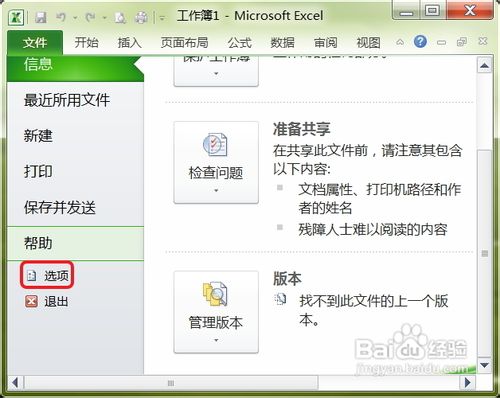
1、点击下图红框中的“文件”面板按钮。

怎样恢复excel2010没有保存的文件

2、接着在出现的界面中,点击红色箭头所指的下拉滚动条,把界面拖动到最底部。

怎样恢复excel2010没有保存的文件

3、然后选择下图红框中的“选项”按钮。

怎样恢复excel2010没有保存的文件

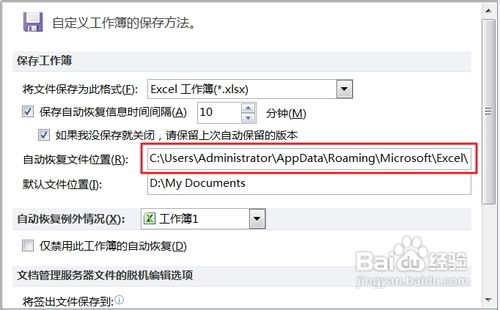
4、在出现的界面中选择下图红框中的“保存”选项。

怎样恢复excel2010没有保存的文件

5、然后在弹出的界面中能看到下图红框中的内容,它就是恢复文件保存的位置。

怎样恢复excel2010没有保存的文件

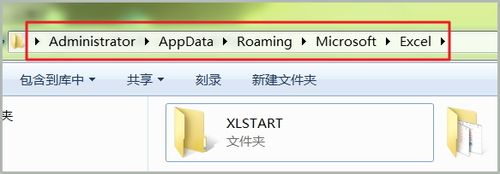
6、在“我的电脑”中对照上图的路径打开对应的文件夹,如下图所示。

怎样恢复excel2010没有保存的文件

7、下图红色箭头所指的文件夹就是要恢复的文件所在的文件夹,双击此文件夹。

怎样恢复excel2010没有保存的文件

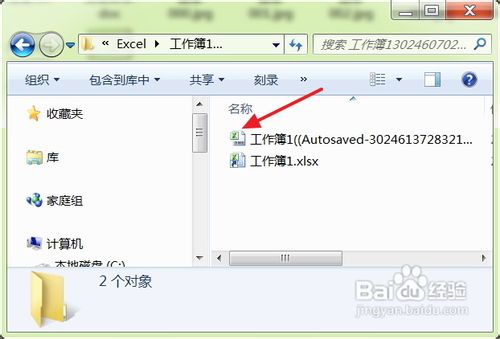
8、打开文件夹后就能看到下图红色箭头所指的文件,它就是你想要恢复的文件,双击打开它。
怎样恢复excel2010没有保存的文件

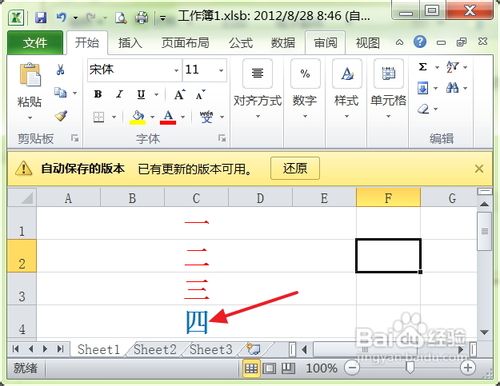
9、如下图所示,把没有保存的Excel文件的内容又完整的恢复出来了。

怎样恢复excel2010没有保存的文件
  • WPS表格如何一分钟学会使用MID函数?
  • 如何恢复受损的Excel文件
  • crt vbs 远程登录脚本说明
  • excel文档未保存该如何恢复
  • 热门搜索
    辞职报告如何写 2个路由器怎么连接 怎么能快速有钱 新紫砂壶如何开壶 神武天兵怎么加点 不持有的生活 生活与命运 生活在线 生活大爆笑 一个人生活