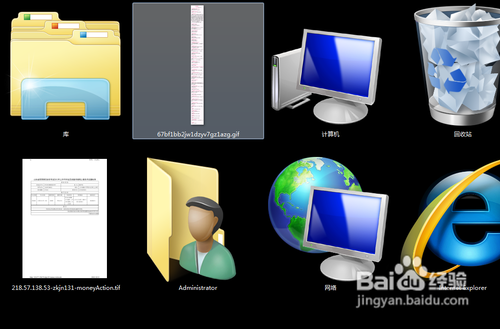
1、系统安装完成之后,桌面图标的大小是有默认的,如图所示,这便是默认图标的大小,如果是近视眼或者上了年纪的人,可能并不能看清这种默认的大小。
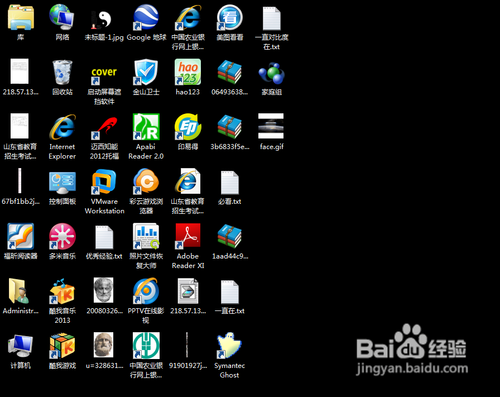
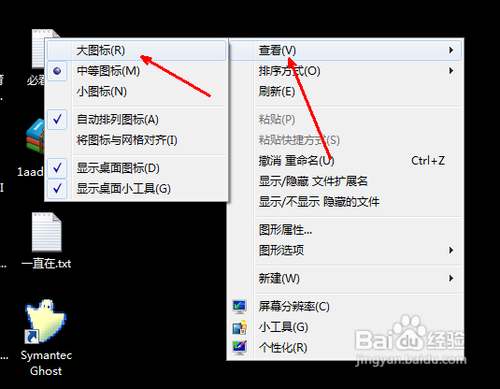
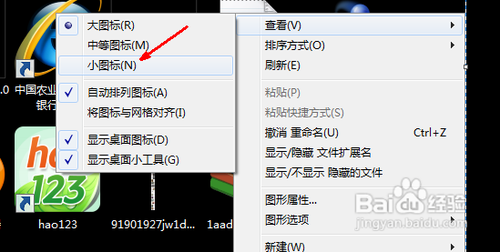
2、那么我们可以轻松地将它们变大,右键点击鼠标,然后出现一个右键菜单,将鼠标移动到最上面的查看选项,然后会弹出一个小菜单,里面有将图标变大的选项,点击这个选项。
3、我们可以看到,点击之后桌面上的图标比默认的状态要大了不少,但是如果图标很多,会占满整个屏幕,所以,当图标很多的时候要注意删除一些没有用的图标。
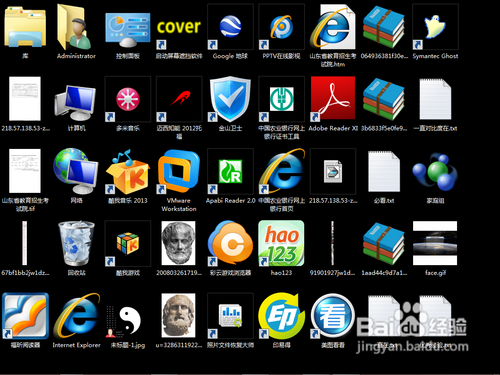
4、如果你想回到默认,或者为了节省桌面空间而想让图标变小一些,就点击小图标这个选项,即可。 如图所示,当变成小图标后,桌面的空间大了不少。
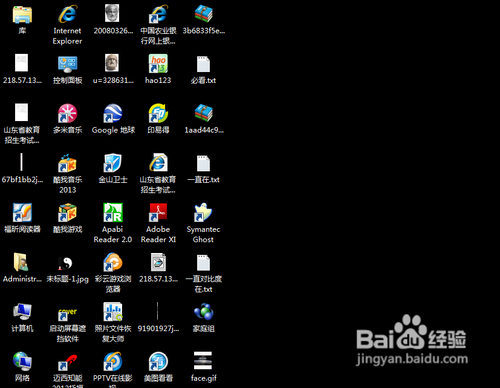
5、其实还有一种更为简单的方法,不但可以达到快速改变图标大小的目的,而且还能任意改变大小。在桌面上,按住键盘上的ctrl键,如图所示。
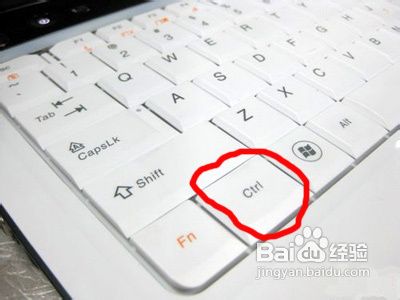
6、然后移动鼠标滚轮,向上即可以将图标变大,向下就将图标变小,而且用这种方法可以任意地改变大小,如图所示,这种状态的图标是用滚轮调节到最大图标时的样子。