wpsPPT中如何制作线条文字效果

 时间:2026-04-25 02:30:25

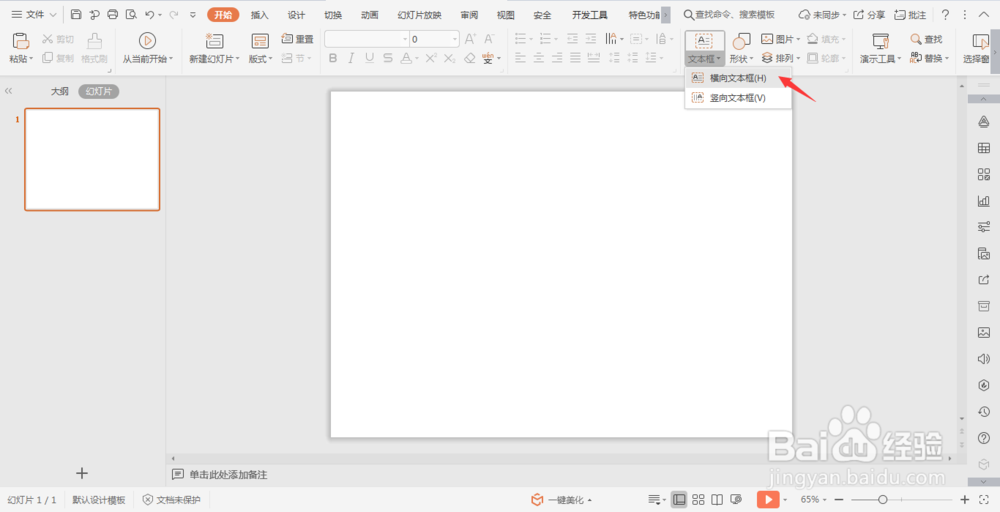
1、在开始选项卡中点击文本框,选择下拉菜单中的横向文本框。
wpsPPT中如何制作线条文字效果

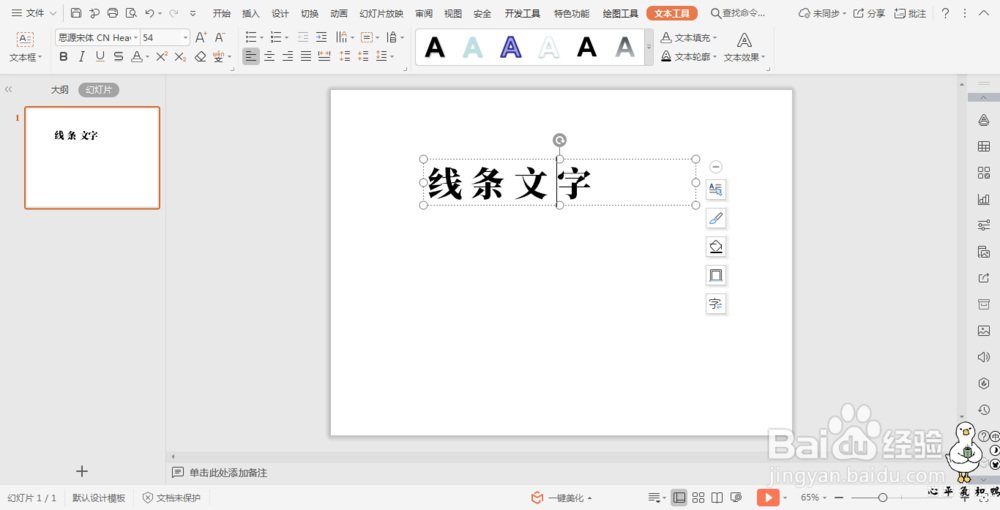
2、在文本框中输入要进行处理的文字,调整文字的大小、字体。

wpsPPT中如何制作线条文字效果

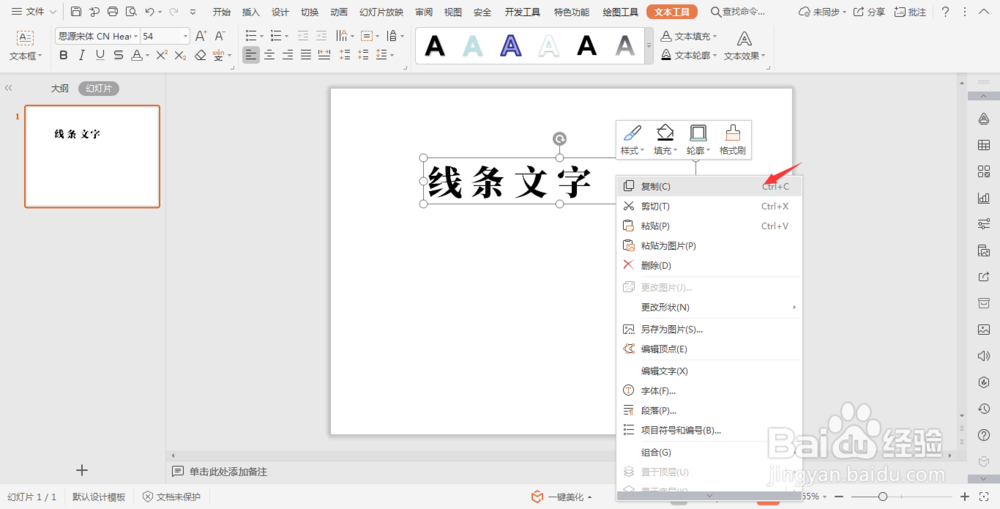
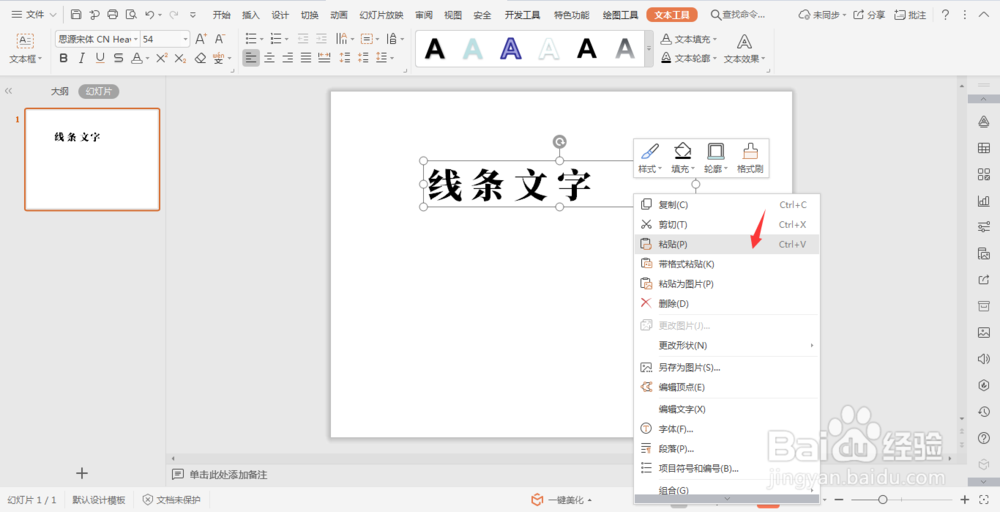
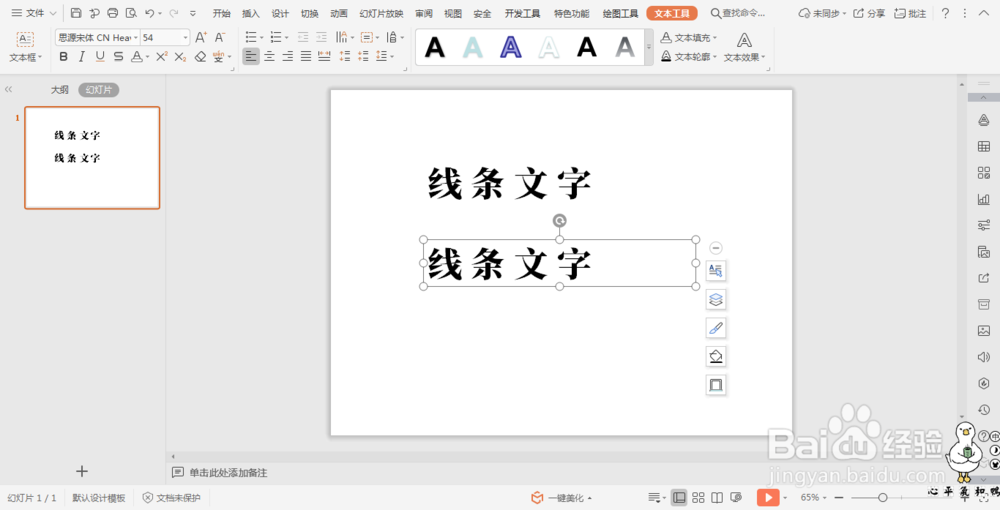
3、然后选中文字,鼠标右键复制粘贴。

wpsPPT中如何制作线条文字效果

wpsPPT中如何制作线条文字效果

wpsPPT中如何制作线条文字效果

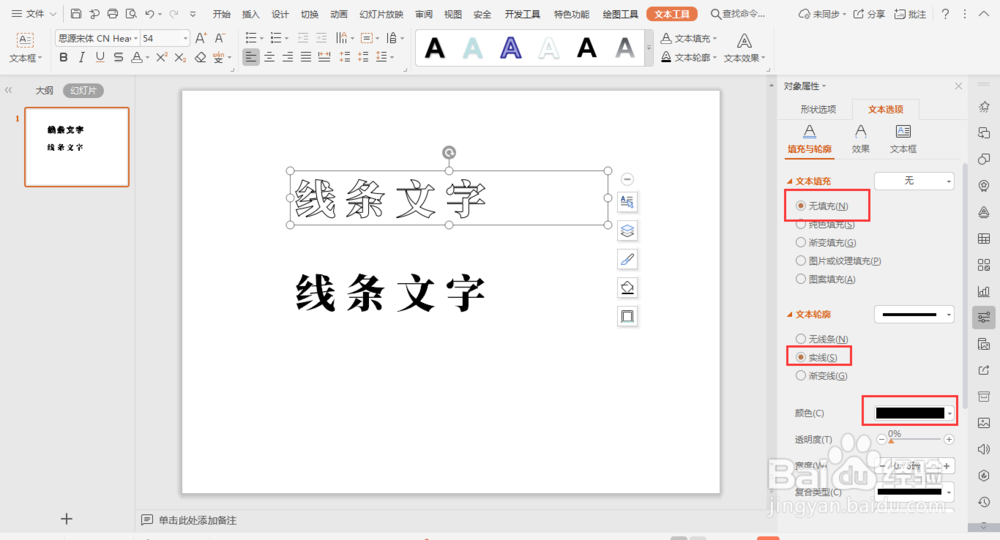
4、选中第一个文本,鼠标右键“设置对象格式”,在右侧弹出的属性设置窗格中,点击文本选项,文本填充中点击“无填充”,文本轮廓中点击“实线”,颜色选择黑色。

wpsPPT中如何制作线条文字效果

wpsPPT中如何制作线条文字效果

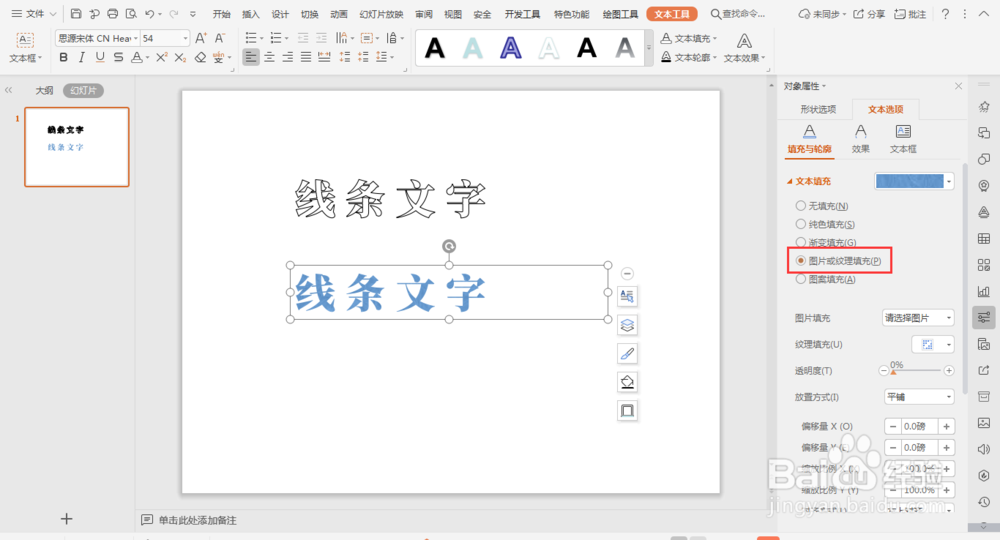
5、选中第二个文本,鼠标右键“设置对象格式”,在右侧弹出的属性设置窗格中,点击文本选项,文本填充中点击“图片或纹理填充”,选择一个好看的纹理。
wpsPPT中如何制作线条文字效果

6、最后把两个文本合并对齐就可以了,这样线条文字的效果就制作出来了。

wpsPPT中如何制作线条文字效果

  • wps设置图片和文字的距离要怎么操作?
  • wps文档中怎样画虚线
  • WPS中插入的图片无法移动怎么办
  • 怎样在wps中创建剪去单角的矩形并填充渐变色
  • WPS文档如何在文字中间输入黑点?
  • 热门搜索
    住怎么组词 顺丰快递怎么收费 公共自行车怎么收费 世纪佳缘怎么样 怎么变魔术 利息税怎么算 blouse怎么读 bathroom怎么读 无限极产品怎么样 车库门遥控器怎么对码