如何使用AE制作简单的形状展开效果

 时间:2026-04-22 12:39:19

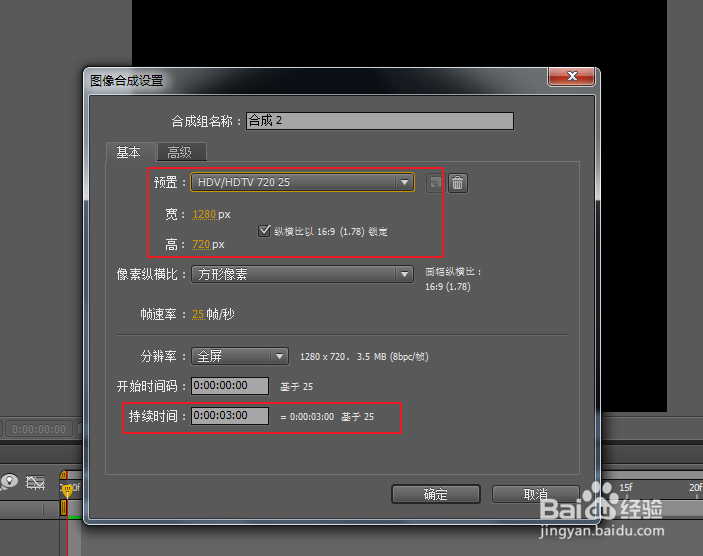
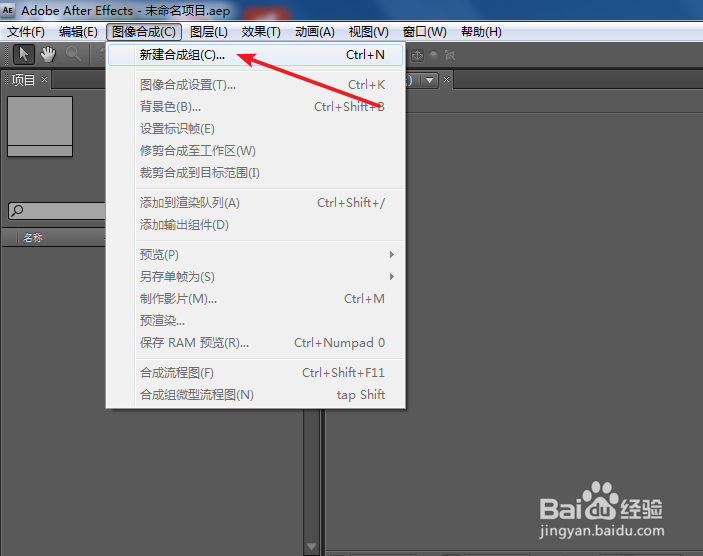
1、通过图像合成---新建合成组,创建一个新的合成组。
如何使用AE制作简单的形状展开效果

2、将预置更改为:HDV/HDTV 720,持续时间设为:3秒。

如何使用AE制作简单的形状展开效果

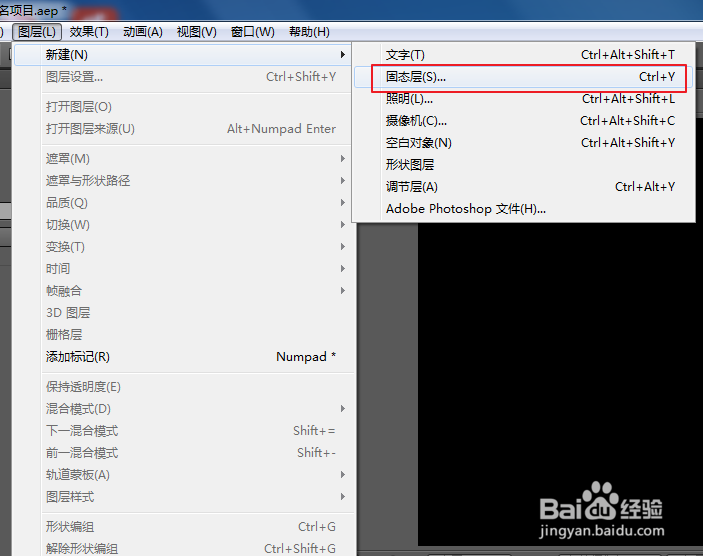
3、执行:“图层---新建--固态层”,创建一个固态层。

如何使用AE制作简单的形状展开效果

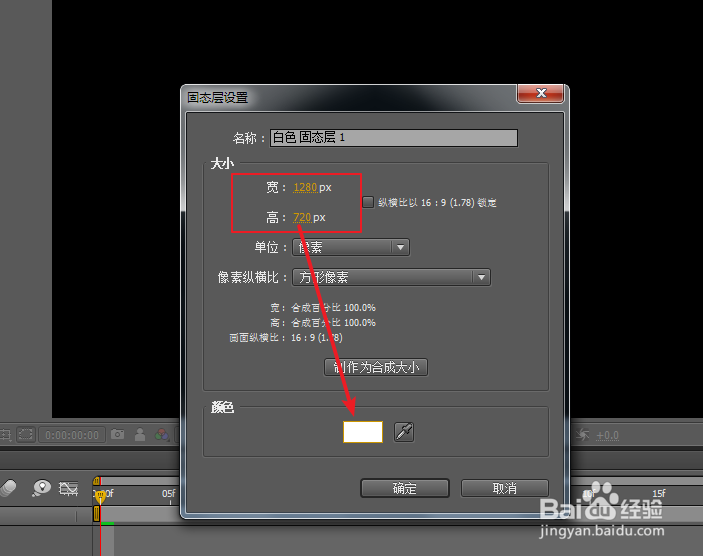
4、将固态层层大小设为:1280×720,颜色设为:白色。

如何使用AE制作简单的形状展开效果

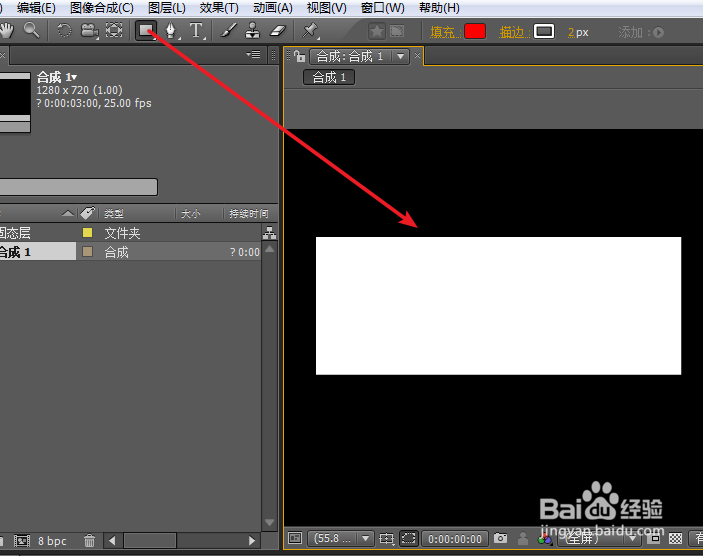
1、选择矩形工具,在合成窗口绘制矩形形状。

如何使用AE制作简单的形状展开效果

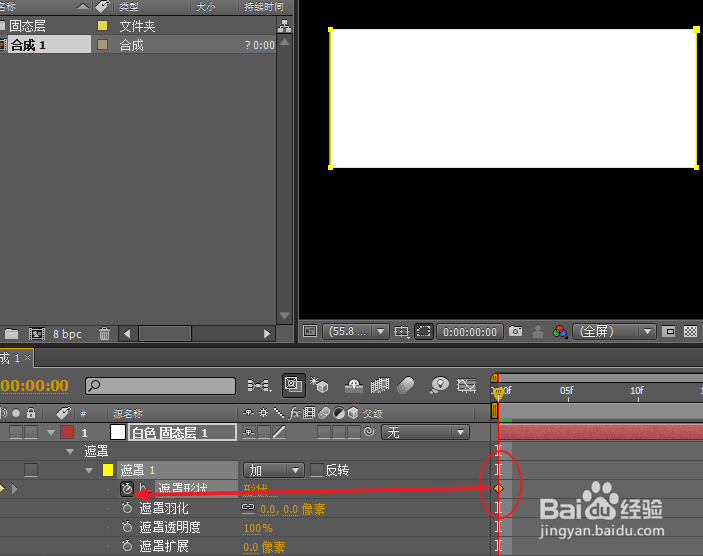
2、将时间线指针移动到第一帧,为遮罩形状创建关键帧。

注:展开固态层的小三角--再次展开遮罩小三角。
如何使用AE制作简单的形状展开效果

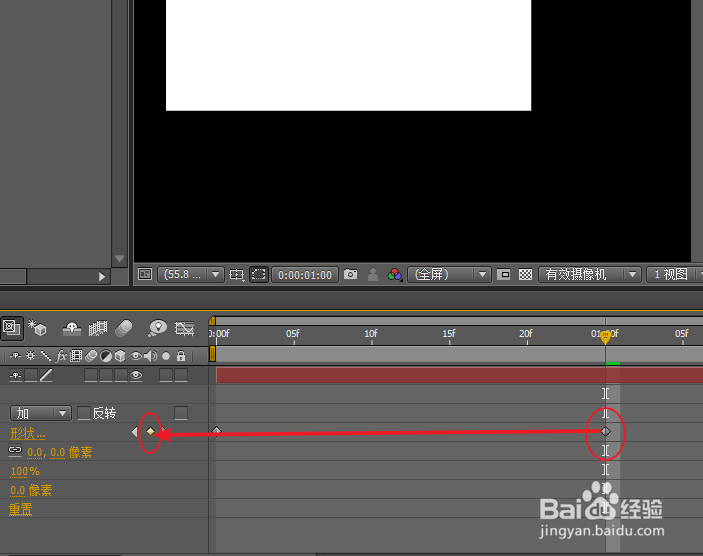
3、移动时间线指针到第一秒,通过添加或移除关键帧按钮,为当前帧添加关键帧。
如何使用AE制作简单的形状展开效果

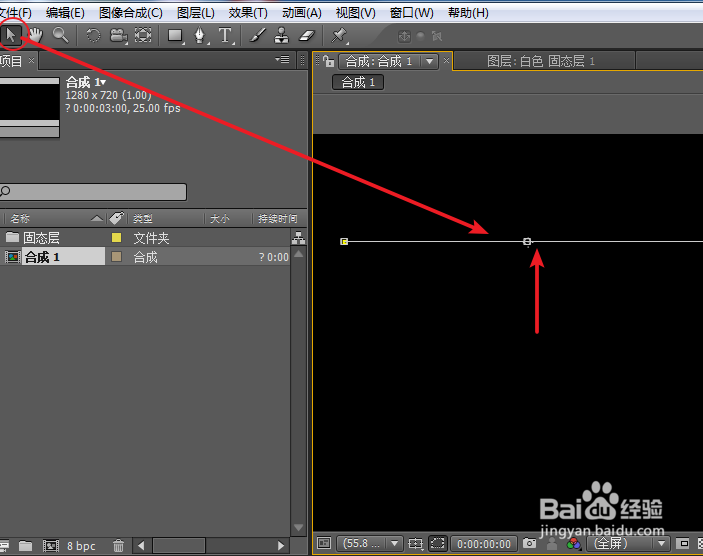
4、将时间线指针移动到第一帧,单击“选择工具”,双击形状,移动到中间的锚点,拖拽使形状成为一根线完成动画制作。
如何使用AE制作简单的形状展开效果

  • ae怎么制作圆形旋转效果
  • AE 技巧--让物体沿路径运动
  • AE怎么输入文字
  • ae钢笔工具怎么有弧度
  • ae羽化在哪里设置?
  • 热门搜索
    同治怎么死的 怎么做寿司好吃又简单 两个路由器怎么串联 提案怎么写 下胸围怎么量 真的笔顺怎么写 飞蚊症是怎么回事 买股票手续费怎么算 麦粒肿是怎么引起的 淘宝店怎么装修