1、第一步,首先要找到共享的文件,用资源管理器打开

2、第二步,在要共享的文件夹上点右键然后再点【共享】,点击【特定用户】
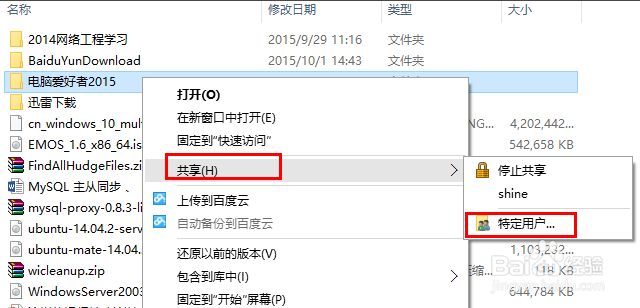
3、第三步,选择一个要添加的用户或是组,点击【添加】
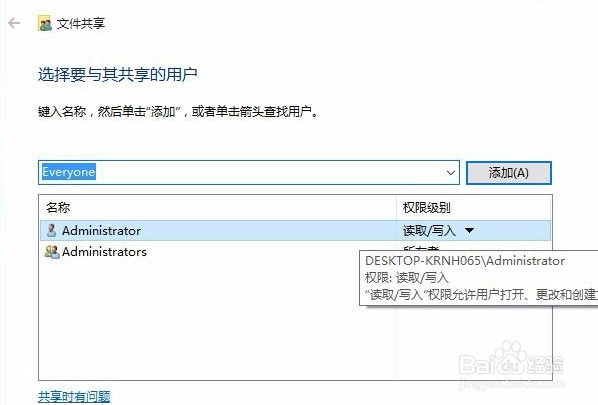
4、第四步,添加想共享的用户名,如果向所有的用户开放则需要添加【Everyone】这个用户,据需要调整权限级别

5、第五步,点击:共享按钮,在出现的对话框中启用网络发现和共享

6、第六步,进行测试win+R
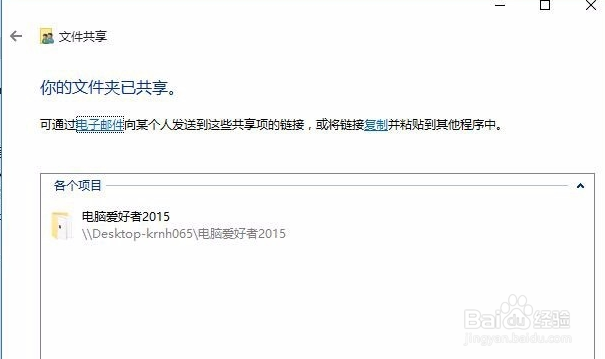
7、第七步,输入:\\IP地址

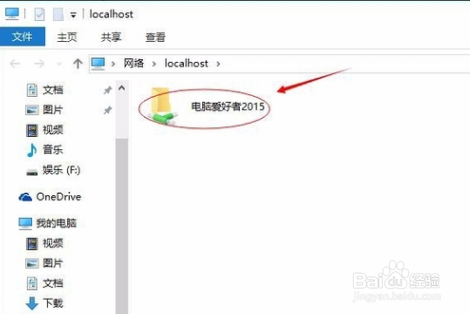
8、第八步,就把该ip地址所有共享的都显示出来了
时间:2026-05-12 10:27:22
1、第一步,首先要找到共享的文件,用资源管理器打开
2、第二步,在要共享的文件夹上点右键然后再点【共享】,点击【特定用户】
3、第三步,选择一个要添加的用户或是组,点击【添加】
4、第四步,添加想共享的用户名,如果向所有的用户开放则需要添加【Everyone】这个用户,据需要调整权限级别
5、第五步,点击:共享按钮,在出现的对话框中启用网络发现和共享
6、第六步,进行测试win+R
7、第七步,输入:\\IP地址
8、第八步,就把该ip地址所有共享的都显示出来了
