win10系统怎么设置屏幕分辨率

 时间:2024-10-14 20:19:12

1、第一步在我们的电脑桌面上鼠标右键,点击“显示设置”,如下图所示:

win10系统怎么设置屏幕分辨率

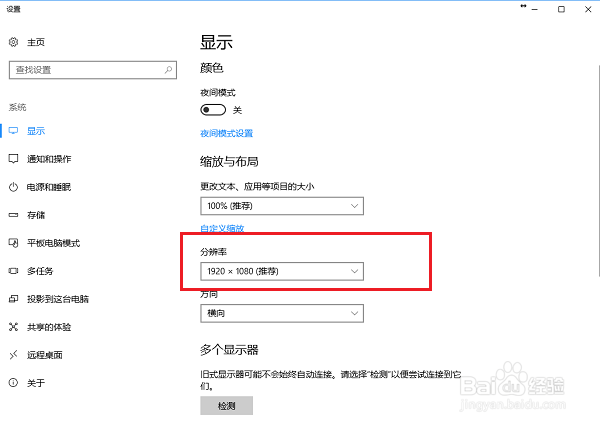
2、第二步进去设置的显示界面之后,可以看到电脑当前的分辨率,如下图所示:

win10系统怎么设置屏幕分辨率

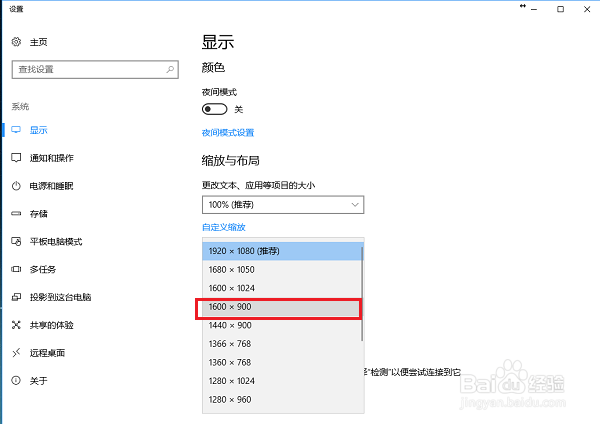
3、第三步点击分辨率的下拉列表,选择要设置的分辨率,这里改为1600*900,如下图所示:
win10系统怎么设置屏幕分辨率

4、第四步修改电脑分辨率,会弹出框确定是否保留更改,点击保留更改,如下图所示:

win10系统怎么设置屏幕分辨率

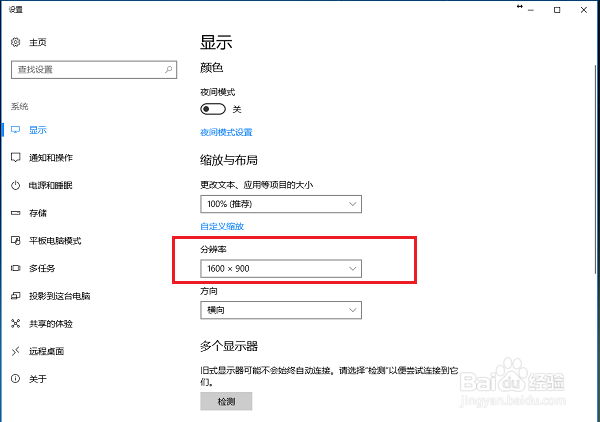
5、第五步可以看到电脑的分辨率已经设置为了1600*900,如下图所示:

win10系统怎么设置屏幕分辨率

6、第六步我们返回电脑的桌面,可以看到因为降低了分辨率,看的图标效果要模糊一些,根据实际需要设醅呓择锗置,如下图所示:

win10系统怎么设置屏幕分辨率
  • Win10怎么查看系统的唤醒设备 如何关闭禁用唤醒
  • WIN10使用技巧之电脑进程太多怎么处理
  • 系统BOOTICE扇区小工具使用教程
  • 如何通过BIOS恢复win10系统的出厂设置
  • 华硕FX550JK4200笔记购入使用感受
  • 热门搜索
    豌豆怎么吃 假发怎么洗 牙齿酸软是怎么回事 荨麻疹怎么治 胆结石是怎么形成的 西柚怎么吃 大盘鸡怎么做 曦怎么写 should怎么读 手上脱皮是怎么回事