1、首先打开Ps软件,点击“文件”再点击“打开”

2、选择一张图片,再点击“打开”

3、右键点击左侧工具箱第五个工具,然后点击“切片工具”

4、以水平划分5个切片为例,将鼠标移动到图片上,选中一个划分选区,然后右键单击选择“划分切片”

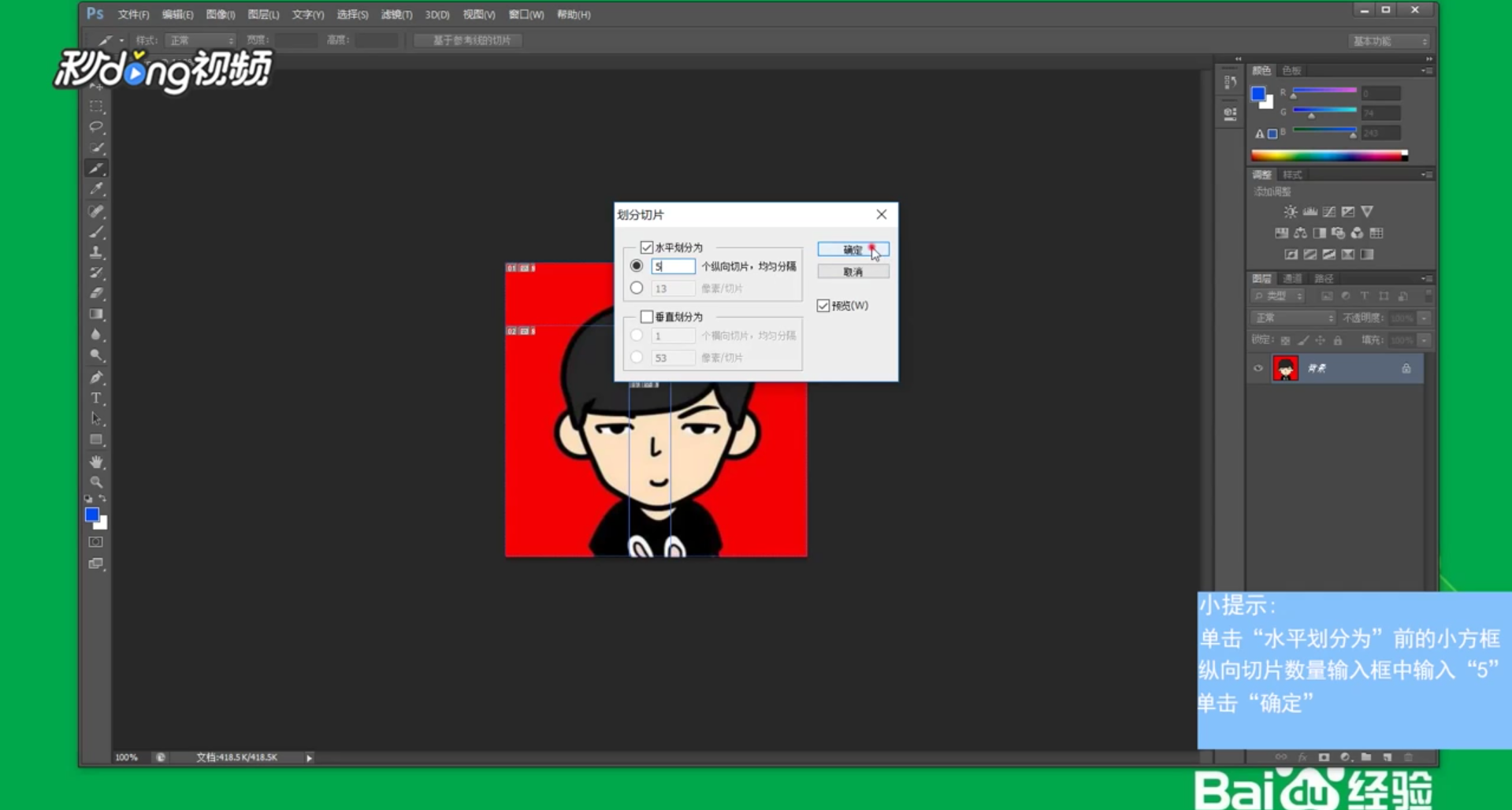
5、在新的对话框内勾选“水平划分为”前的小方框,纵向切片数量输入框内输入5,单击“确定”即可
时间:2026-04-29 03:31:18
1、首先打开Ps软件,点击“文件”再点击“打开”
2、选择一张图片,再点击“打开”
3、右键点击左侧工具箱第五个工具,然后点击“切片工具”
4、以水平划分5个切片为例,将鼠标移动到图片上,选中一个划分选区,然后右键单击选择“划分切片”
5、在新的对话框内勾选“水平划分为”前的小方框,纵向切片数量输入框内输入5,单击“确定”即可
