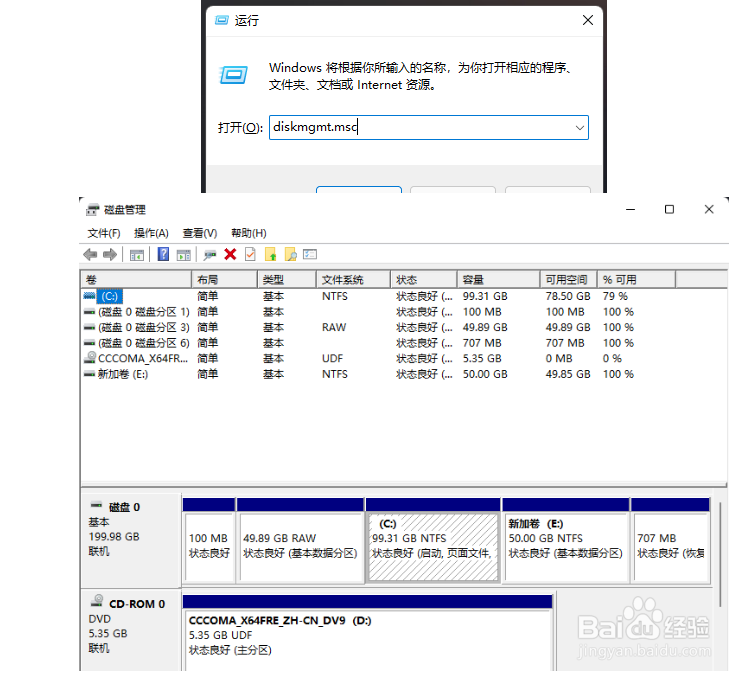
1、打开运行(Win+R),输入 diskmgmt.msc 命令,按确定或回车,打开磁盘管理;
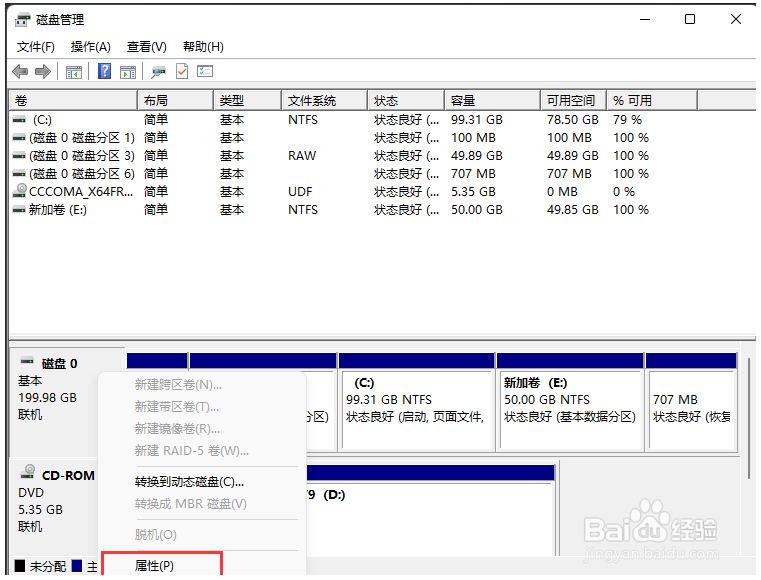
2、磁盘管理窗口,右键点击磁盘0,在打开的菜单项中,如果看到“转换成 MBR 磁盘”的灰色字样,说明当前的磁盘格式是 GPT 的;

3、换种方法,同样也可以查看,还是在磁盘管理窗口,右键点击磁盘0,在打开的菜单项中,选择属性;
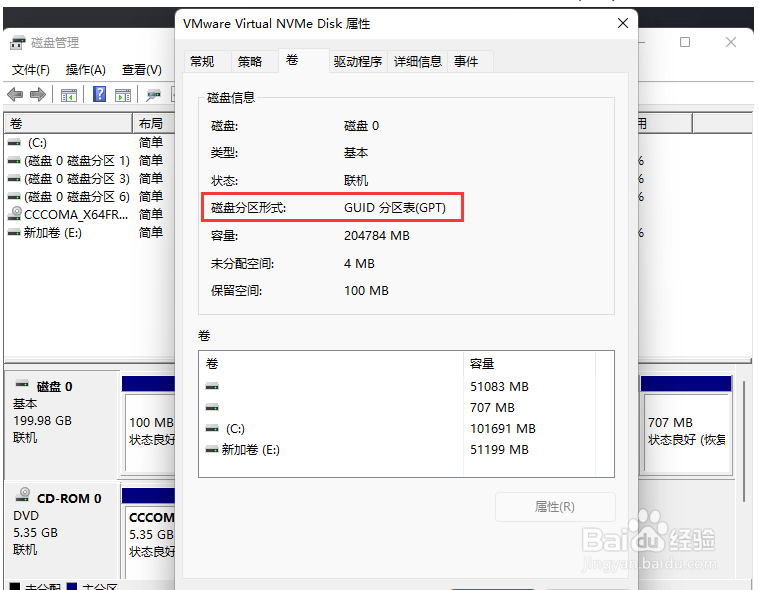
4、磁盘属性窗口,切换到卷选项卡,磁盘信息下,就可以查看到磁盘分区形式了,此处为GUID 分区表(GPT)。
时间:2026-04-23 21:32:02
1、打开运行(Win+R),输入 diskmgmt.msc 命令,按确定或回车,打开磁盘管理;
2、磁盘管理窗口,右键点击磁盘0,在打开的菜单项中,如果看到“转换成 MBR 磁盘”的灰色字样,说明当前的磁盘格式是 GPT 的;
3、换种方法,同样也可以查看,还是在磁盘管理窗口,右键点击磁盘0,在打开的菜单项中,选择属性;
4、磁盘属性窗口,切换到卷选项卡,磁盘信息下,就可以查看到磁盘分区形式了,此处为GUID 分区表(GPT)。
