如何对Excel表格部分区域进行加密设置?

 时间:2026-04-21 19:23:25

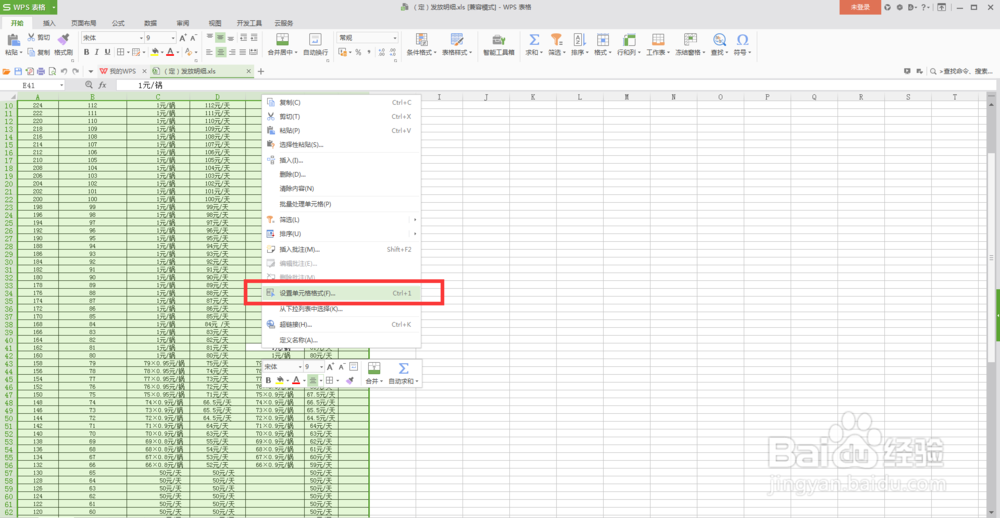
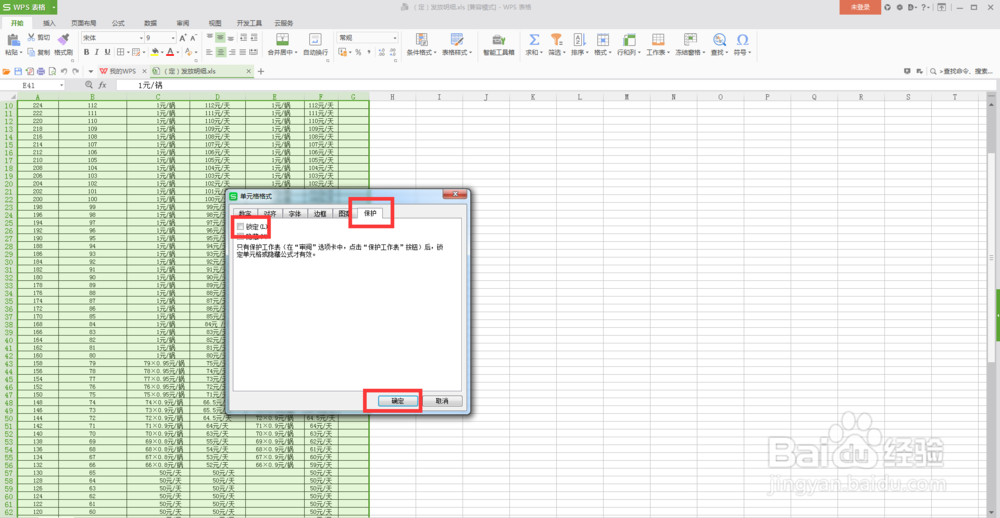
1、全选表格中的数据,鼠标拖拉,如果数据较多可以Ctrl+A,然后右键选择“设置单元格格式”。
如何对Excel表格部分区域进行加密设置?

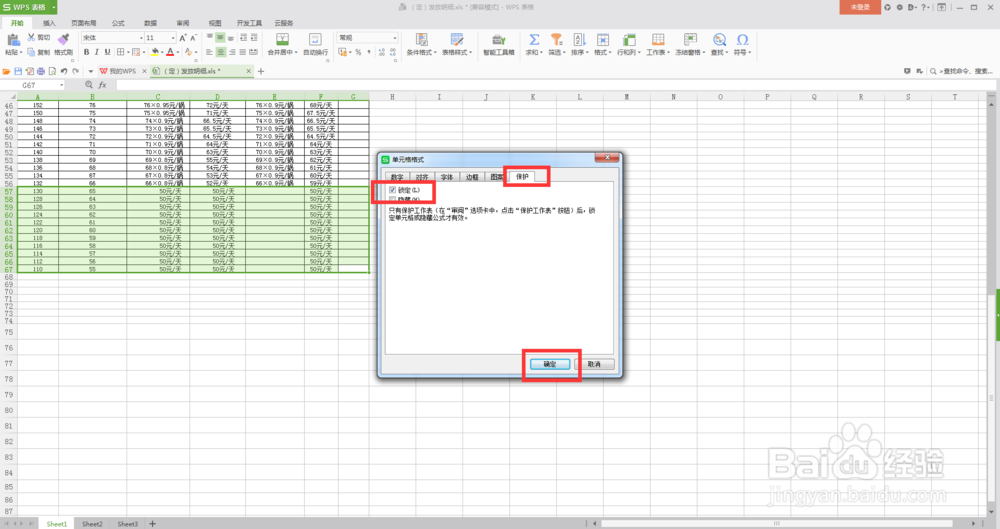
2、在弹出的“单元格格式”子窗口中,选择“保护”,取消勾选其中的“锁定”,点击“确定”。
如何对Excel表格部分区域进行加密设置?

3、选中需要设置密码的区域,右键选择“设置单元格格式”,在“保护”中勾选“锁定”,并“确定”。这样操作是为了保证之后的密码设置只针对该区域。

如何对Excel表格部分区域进行加密设置?

如何对Excel表格部分区域进行加密设置?

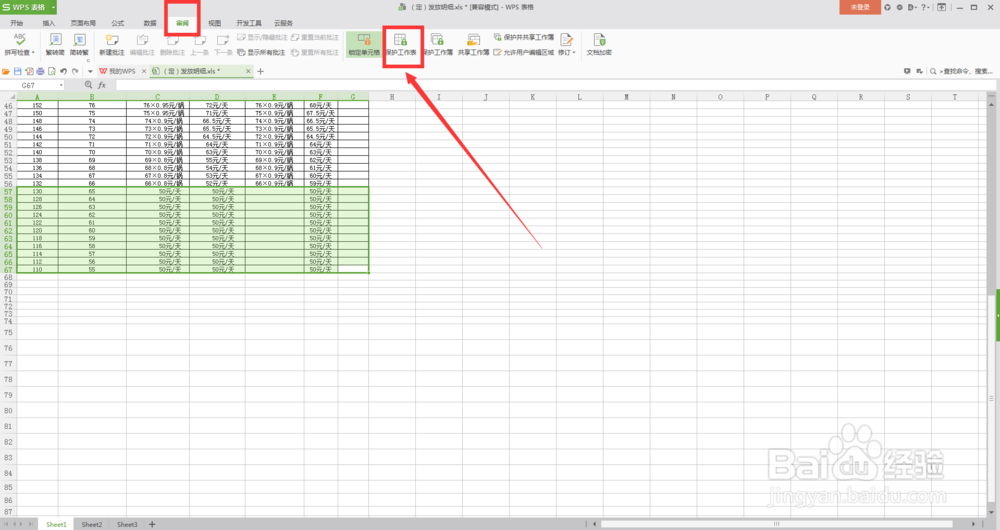
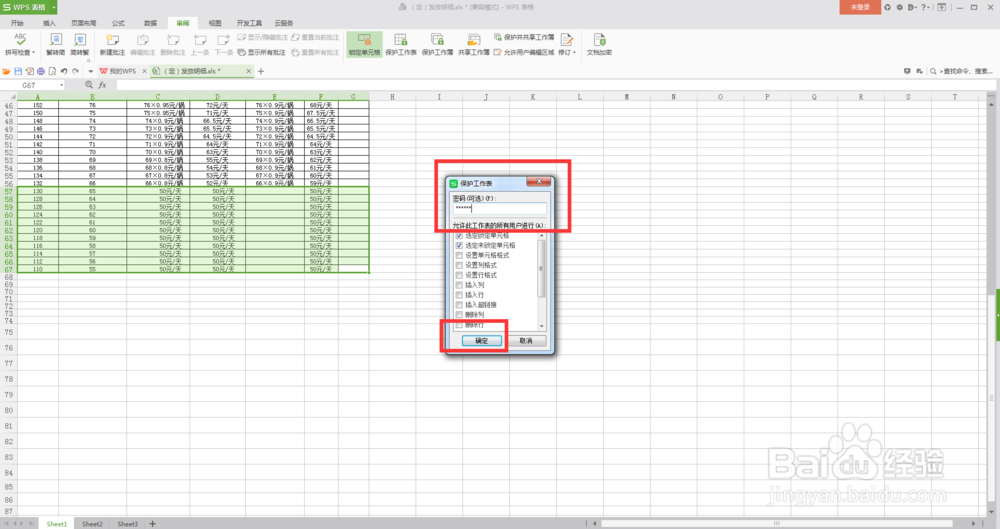
4、选择工具栏中的“审阅”,点击选择“保护工作表”。

如何对Excel表格部分区域进行加密设置?

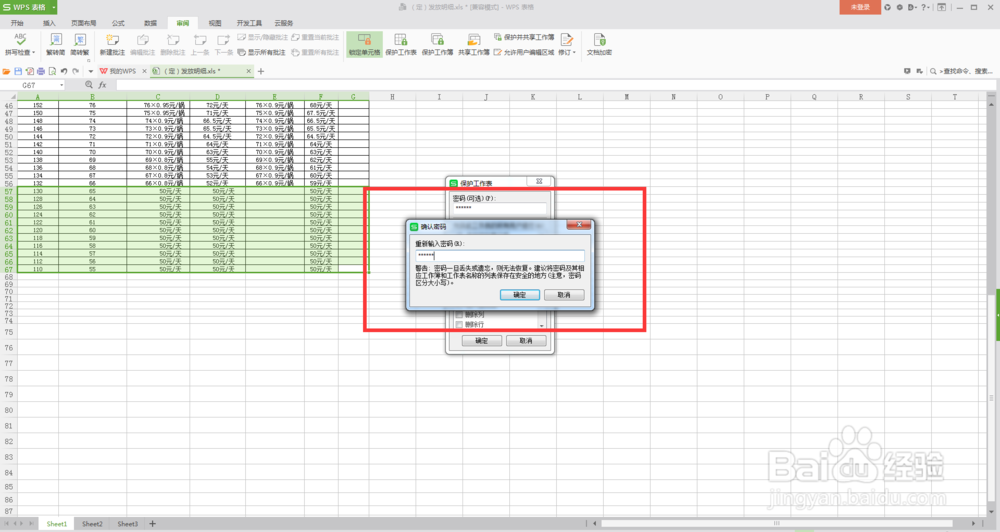
5、在弹出的“保护工作表”子窗口中,设置自己的密码,并确定。之后系统会对密码进行再次确定和提醒。
如何对Excel表格部分区域进行加密设置?

如何对Excel表格部分区域进行加密设置?

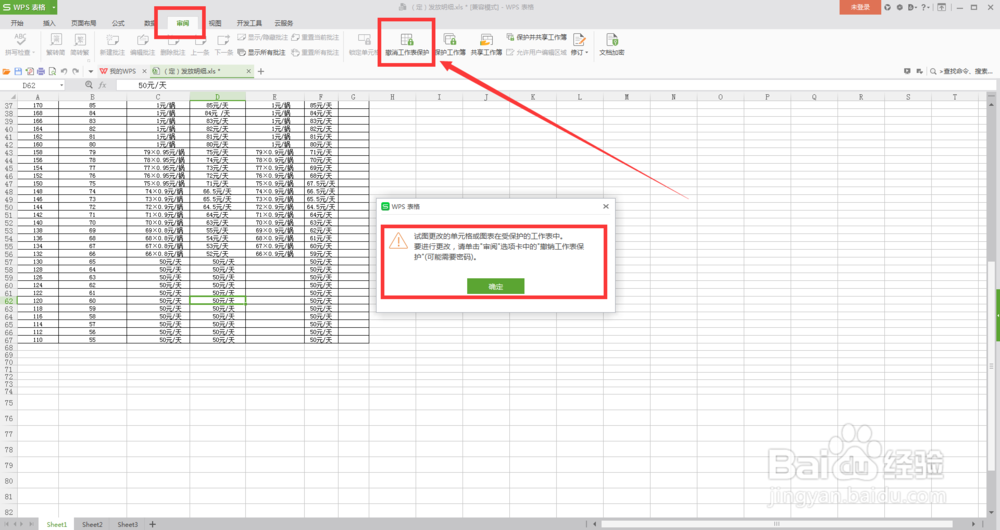
6、密码设置好后,在对该区域数据进行修改时,系统会弹出数据受保护的提示,无法轻易修改数据。要取消密码,只需要在“审阅”工具栏下点击“取消工作表保护”即可。
如何对Excel表格部分区域进行加密设置?

  • excel如何加密
  • excel文件怎么加密
  • excel锁定单元格禁止编辑教程
  • Excel文件怎么设置打开密码?
  • excel表格数据怎么防止被复制?
  • 热门搜索
    治疗痔疮的土方法 腊八蒜的腌制方法 哺乳期感冒能吃什么药 剪纸手工制作大全图片 怎么换显卡 火腿肠怎么做好吃 卤鸡腿的家常做法 三星安全模式怎么解除 华为手机价格大全 众人帮怎么赚钱快