1、Word中快速调整单元格行高和宽度的方式

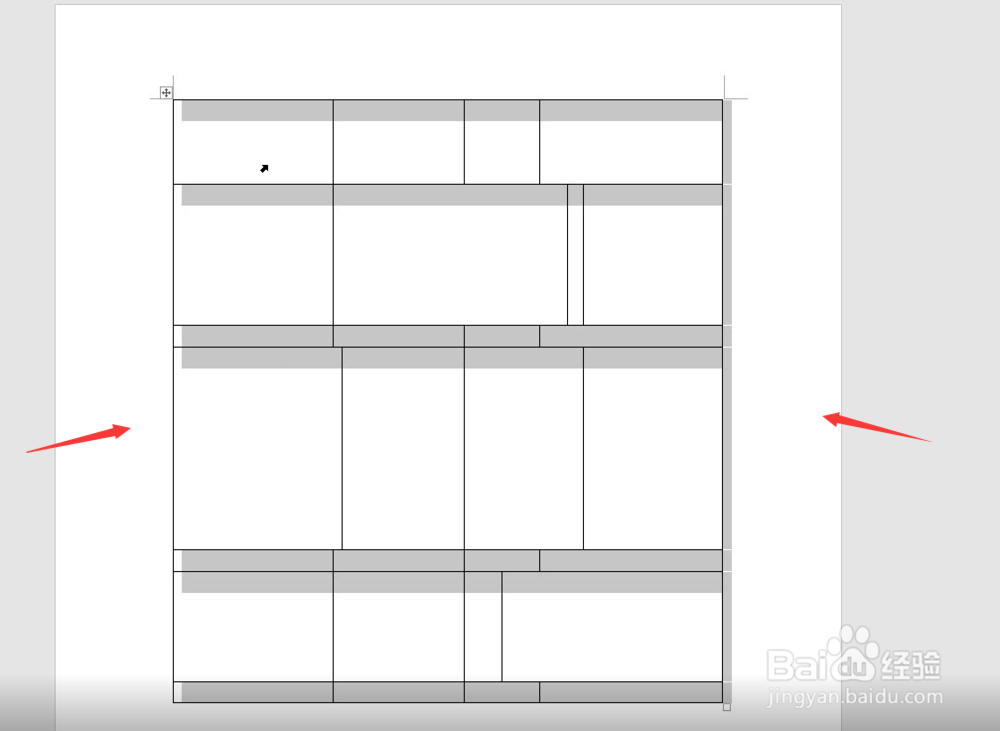
2、如下表格参差不齐,如何均匀调整
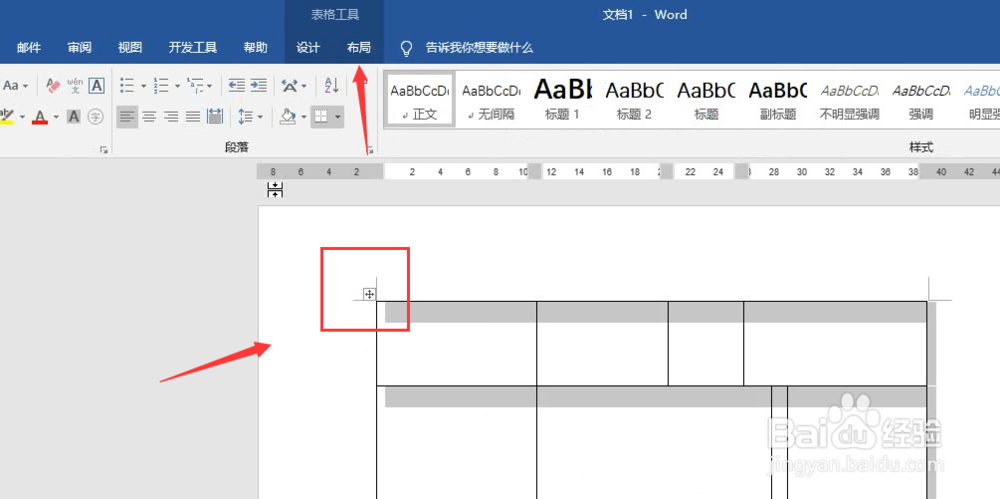
3、选中单元格左上角的四角指针,上方菜单栏弹出表格工具,这里我们选择布局
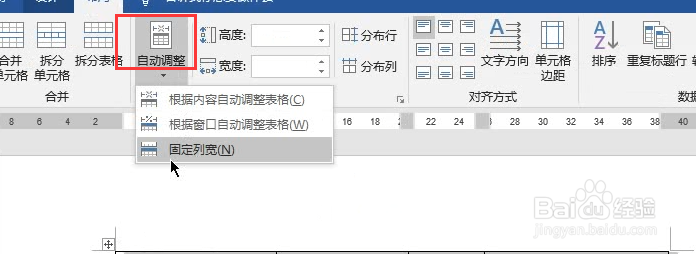
4、随后点击进行自动调整,实行调整命令
5、此外,我们可以分布行和列进行表格均匀调整
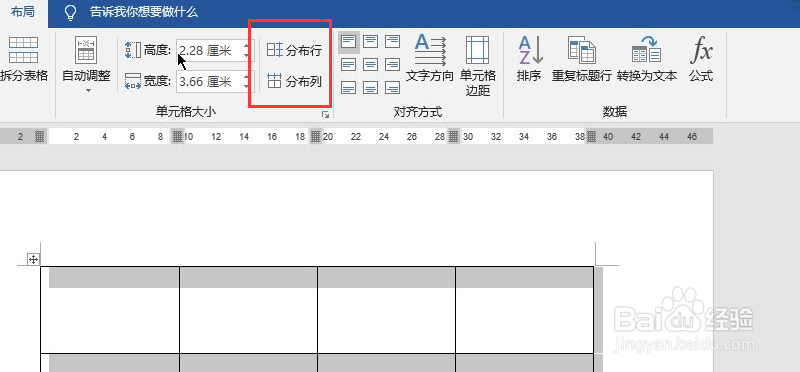
6、同时如果有表格要求,我们可以自定义高度和宽度
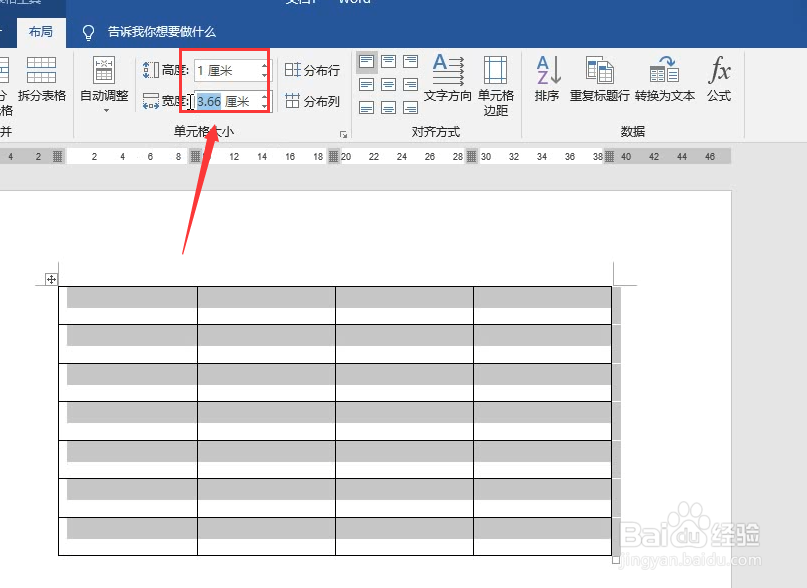
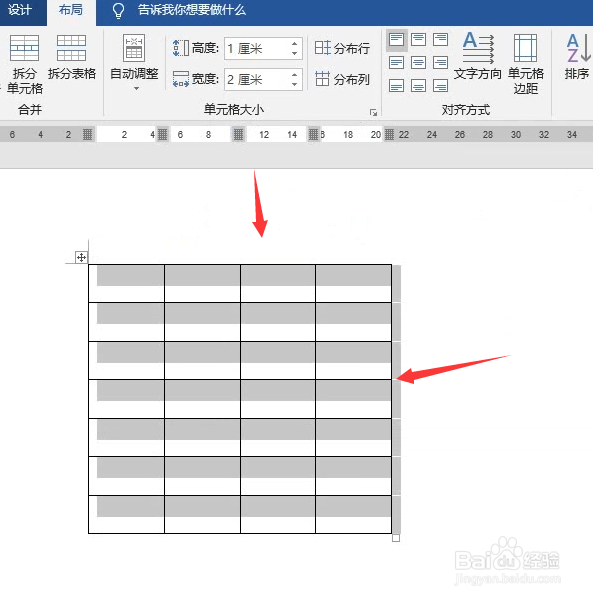
7、设置数值后,自动调整完毕
时间:2026-04-24 21:50:20
1、Word中快速调整单元格行高和宽度的方式
2、如下表格参差不齐,如何均匀调整
3、选中单元格左上角的四角指针,上方菜单栏弹出表格工具,这里我们选择布局
4、随后点击进行自动调整,实行调整命令
5、此外,我们可以分布行和列进行表格均匀调整
6、同时如果有表格要求,我们可以自定义高度和宽度
7、设置数值后,自动调整完毕
