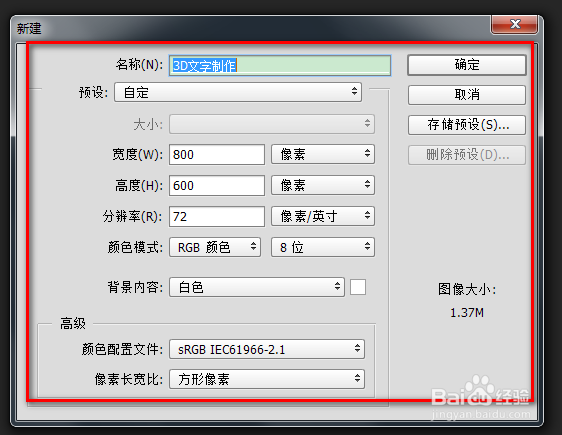
1、Ctrl + N,新建文档,如图所示:
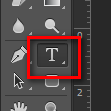
2、在工具箱中找到 文字工具,如图所示:
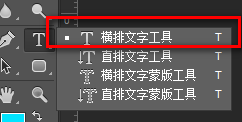
3、选择 横排文字工具,如图所示:
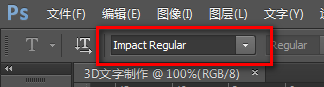
4、在属性栏上设置其字体为 Impact Regular,如图所示:
5、在文档上输入 3D 两个字,如图所示:
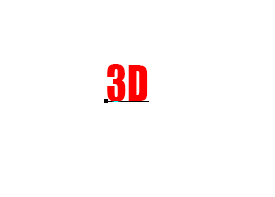
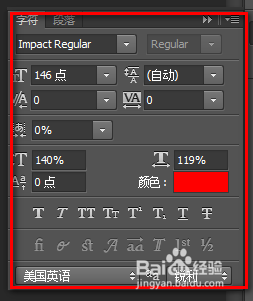
6、按快捷键Ctrl + T,在弹出的窗口中,设置其字体的大小,颜色等等属性,如图所示:
7、至此,本教程结束!

时间:2026-04-23 13:49:50
1、Ctrl + N,新建文档,如图所示:
2、在工具箱中找到 文字工具,如图所示:
3、选择 横排文字工具,如图所示:
4、在属性栏上设置其字体为 Impact Regular,如图所示:
5、在文档上输入 3D 两个字,如图所示:
6、按快捷键Ctrl + T,在弹出的窗口中,设置其字体的大小,颜色等等属性,如图所示:
7、至此,本教程结束!
