word文件,如何调节字体的颜色、大小和加粗?

 时间:2026-02-15 09:57:04

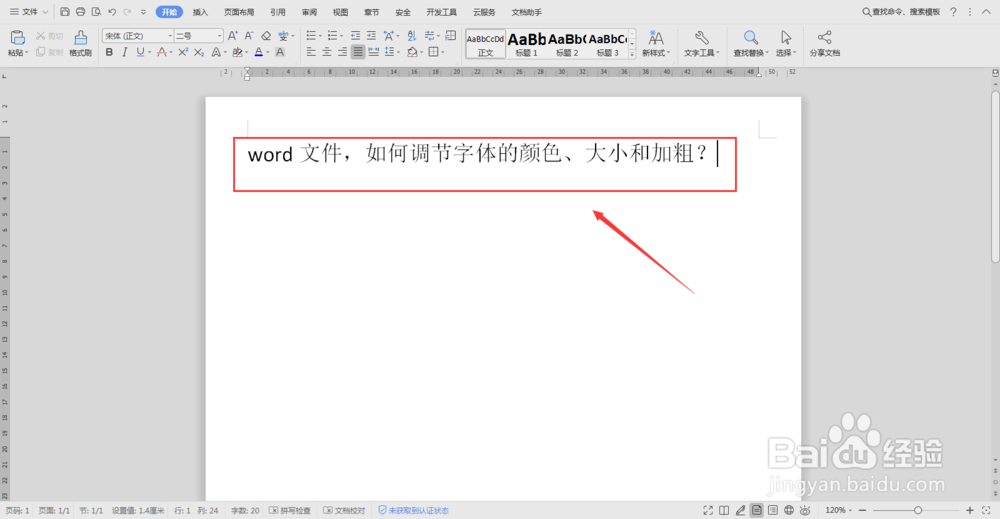
1、首先打开一个word文件,新建一个文件,输入“word文件,如何调节字体的颜色、大小和加粗?”的文字,如下图:
word文件,如何调节字体的颜色、大小和加粗?

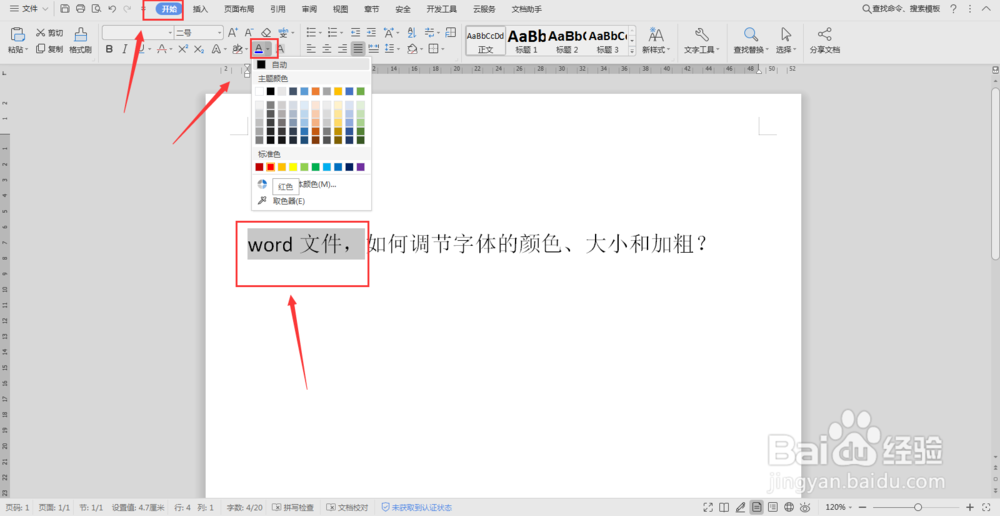
2、选中“word文件”的文字,给这几个字体调整颜色,点击“开始”菜单,选择字体颜色,下拉菜单中,有很多颜色可选(本案例中,选择红色)如下图:
word文件,如何调节字体的颜色、大小和加粗?

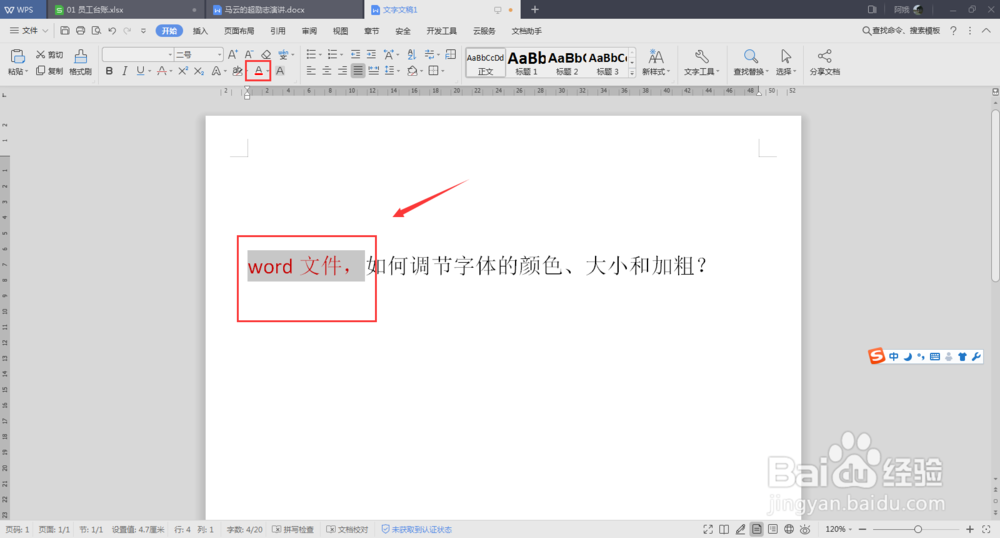
3、选择字体颜色为红色之后,“word文件”的文字,变成了红色字体,如图:
word文件,如何调节字体的颜色、大小和加粗?

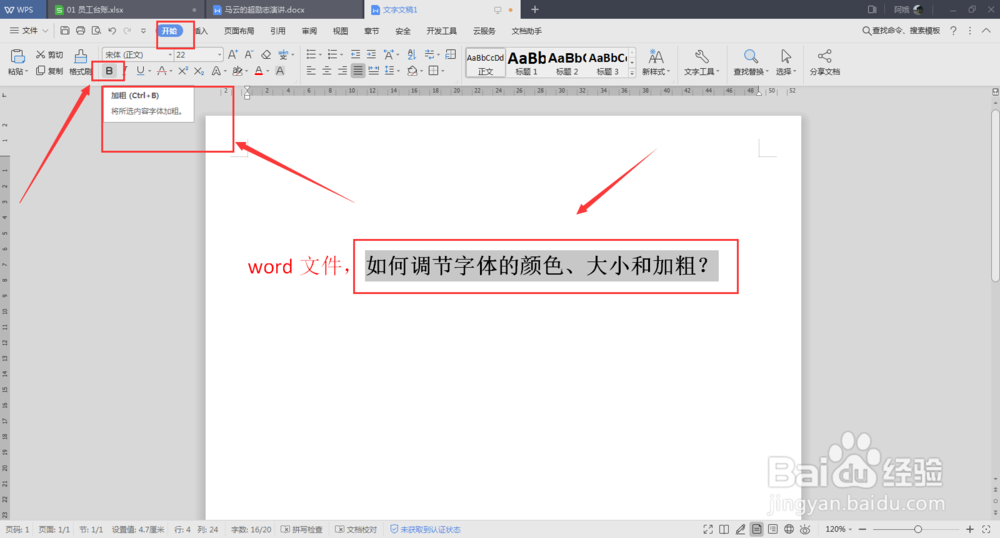
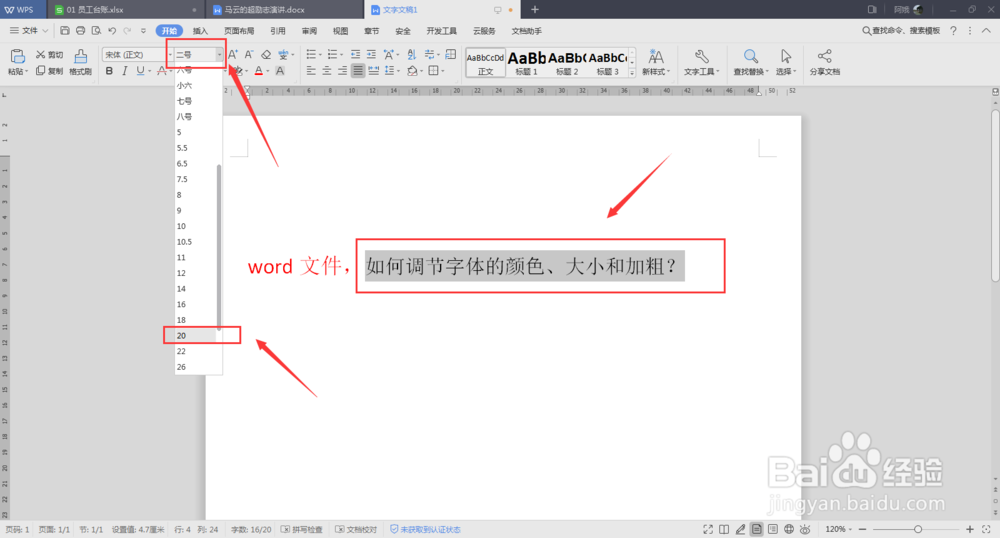
4、选中“如何调节字体的颜色、大小和加粗”的文字,给这几个字体调整大小和加粗,点击“开始”菜单,选择字体大小,下拉菜单中,有很多字体大小可选(本案例中,选择20),点击“加粗”即可,如下图:
word文件,如何调节字体的颜色、大小和加粗?

word文件,如何调节字体的颜色、大小和加粗?

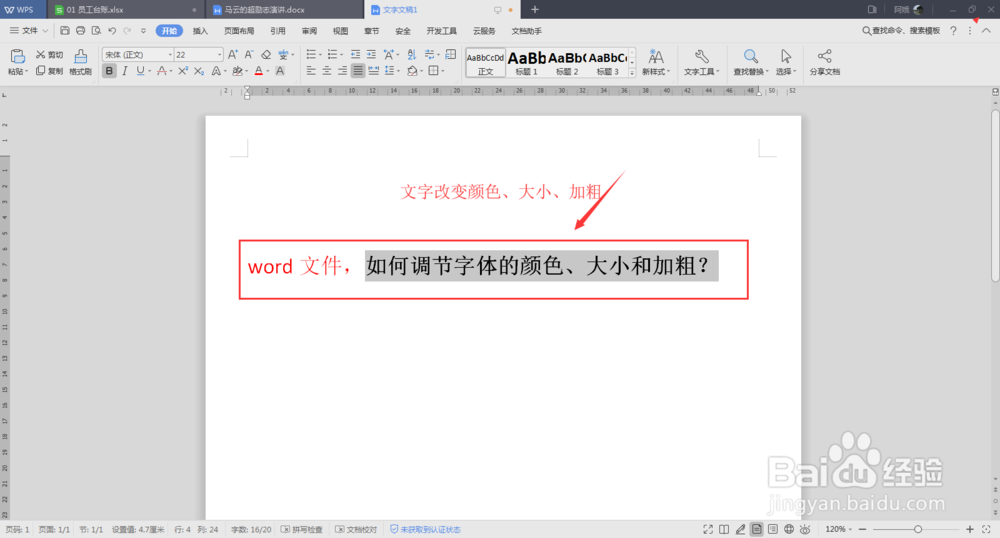
5、按照上述操作,给字体加颜色、改变大小、加粗之后,就能达到自己所需的字体了,如下图:
word文件,如何调节字体的颜色、大小和加粗?

  • 怎样插入网络图片
  • WORD文档特殊符号如何添加背景
  • Word文档如何插入七角星
  • 穿高跟鞋崴了脚后怎么办?
  • 在word如何把照片做成玻璃效果?
  • 热门搜索
    植物大战僵尸攻略 穿衣颜色搭配 怎么注册百度账号 清朝皇帝列表及简介 撒贝宁简介 腹部减肥方法 减肥瘦身 骑车减肥 泰坦之旅攻略 吴磊个人资料简介