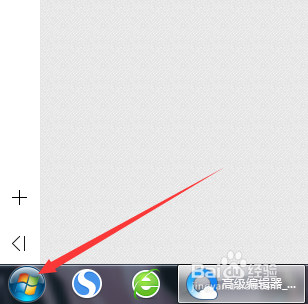
1、win10如何开倘囊屈启近趣保存任务栏缩略图预览功能,win10小图标点开下,如图。
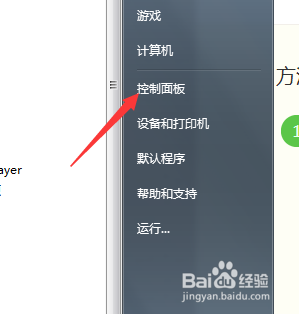
2、win10小图标点开下后,我们就直接触摸开【控制面板】,如图。
3、触摸开【控制面板】之后,我们接着来点碰开【系统】,如图。

4、点碰开【系统】后,我们接着就需要点开下【高级系统设置】,如图。

5、点开下【高级系统设置】后,我们接着点开【设置】,如图。

6、点开【设置】之后,【保存任务栏缩略图预览】功能没开启,如图。

7、【保存任务栏缩略图预览】功能没开启,那么率侨,我们就要开下,如图。

时间:2026-04-23 15:11:48
1、win10如何开倘囊屈启近趣保存任务栏缩略图预览功能,win10小图标点开下,如图。
2、win10小图标点开下后,我们就直接触摸开【控制面板】,如图。
3、触摸开【控制面板】之后,我们接着来点碰开【系统】,如图。
4、点碰开【系统】后,我们接着就需要点开下【高级系统设置】,如图。
5、点开下【高级系统设置】后,我们接着点开【设置】,如图。
6、点开【设置】之后,【保存任务栏缩略图预览】功能没开启,如图。
7、【保存任务栏缩略图预览】功能没开启,那么率侨,我们就要开下,如图。
