怎样通过Word文档大纲快速制作PPT

 时间:2026-04-23 07:17:11

1、打开Word文档,点击【视图】—【大纲视图】,将文档切换为【大纲视图】。

怎样通过Word文档大纲快速制作PPT

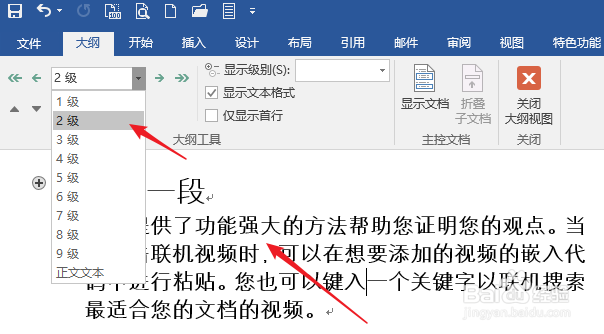
2、把标题设置为1级,标题下的正文内容设置为2级。

怎样通过Word文档大纲快速制作PPT

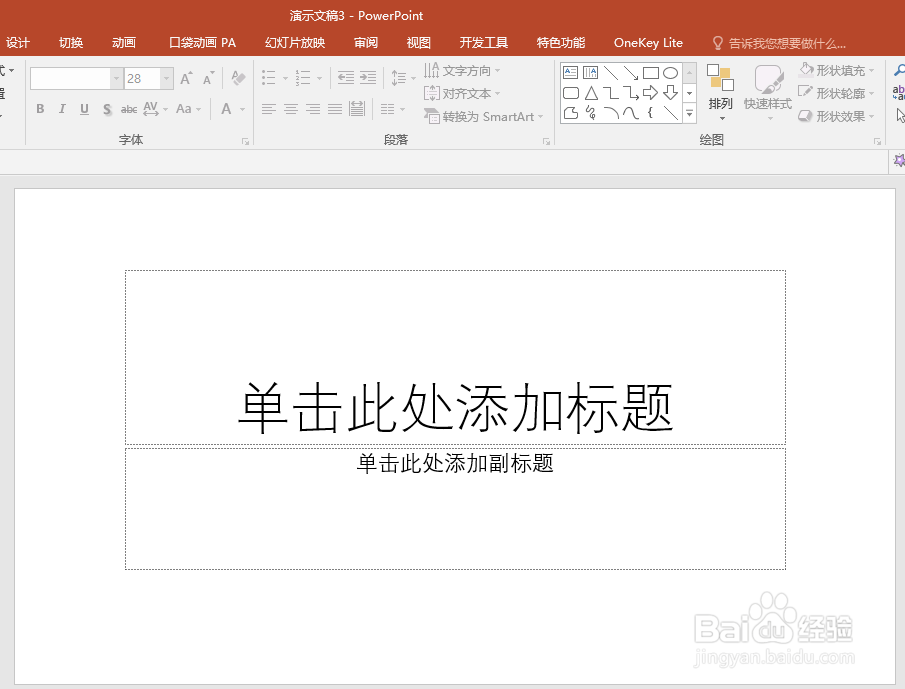
3、保存后关闭文档。然后打开PPT,建立空白PPT演示文稿。

怎样通过Word文档大纲快速制作PPT

4、点击【开始】—【新建幻灯片】—【幻灯片从大纲】。

怎样通过Word文档大纲快速制作PPT

5、在打开的窗口中,选择之前保存的Word文档,点击【插入】。

怎样通过Word文档大纲快速制作PPT

6、这样,Word文档就被插入到了PPT中,而且大纲1级变为每一页PPT的标题,大纲2级文字变为标题下的内容,且自动添加了项目编号。

怎样通过Word文档大纲快速制作PPT

7、然后点击【设计】—【主题】中的一种主题样式,就为PPT建立了背景版式。这样,就实现了Word文档快速转换为PPT。

怎样通过Word文档大纲快速制作PPT

  • PPT中如何分节?
  • PPT从大纲引入的方法
  • 怎么拆分幻灯片
  • 为什么PPT无法新增节
  • PPT如何新建节
  • 热门搜索
    手机丢了微信怎么办 手机掉到水里怎么办 中药减肥配方 攻城掠地潼关之战攻略 瑜伽减肥视频 拼音的声调怎么打 红烧肉的做法窍门 北京冬季旅游攻略 聊斋志异简介 减肥晚餐怎么吃