1、例如我们在CAD中,创建一条直线。
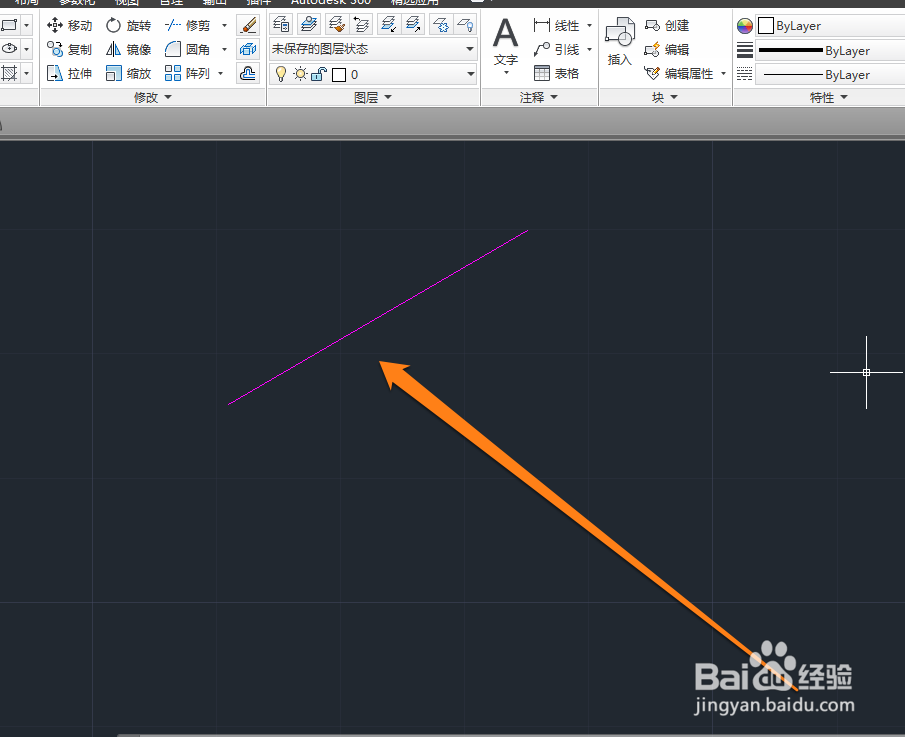
2、现在对直线,进行标注。

3、一般来说,我们可能直接点击工具中,线性标注。

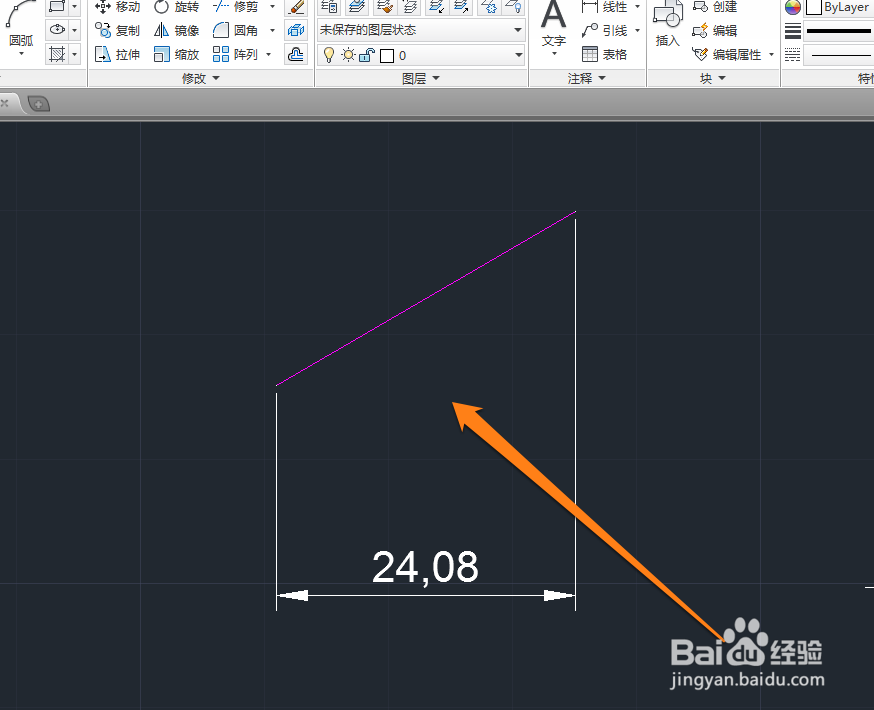
4、点击线性标注后,点击直线的两个端点。

5、然后拉动标注,出现了线性标注,这个标注就不是对齐标注。
6、这时我们就要在工具中,点击标注按钮,选择对齐标注。
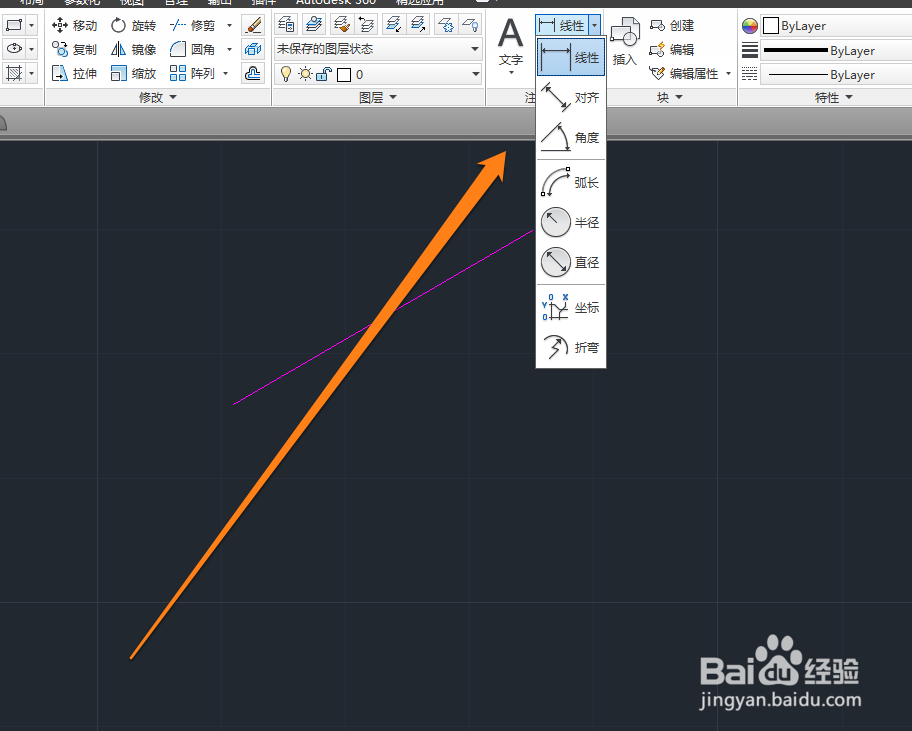
7、同样的将直线,两个端点进行选择。

8、这时我们再拉动,标注线,显示的是对齐标注。

时间:2026-04-21 19:02:10
1、例如我们在CAD中,创建一条直线。
2、现在对直线,进行标注。
3、一般来说,我们可能直接点击工具中,线性标注。
4、点击线性标注后,点击直线的两个端点。
5、然后拉动标注,出现了线性标注,这个标注就不是对齐标注。
6、这时我们就要在工具中,点击标注按钮,选择对齐标注。
7、同样的将直线,两个端点进行选择。
8、这时我们再拉动,标注线,显示的是对齐标注。
