电脑屏幕怎么保持一直亮不黑屏

 时间:2026-04-30 21:32:32

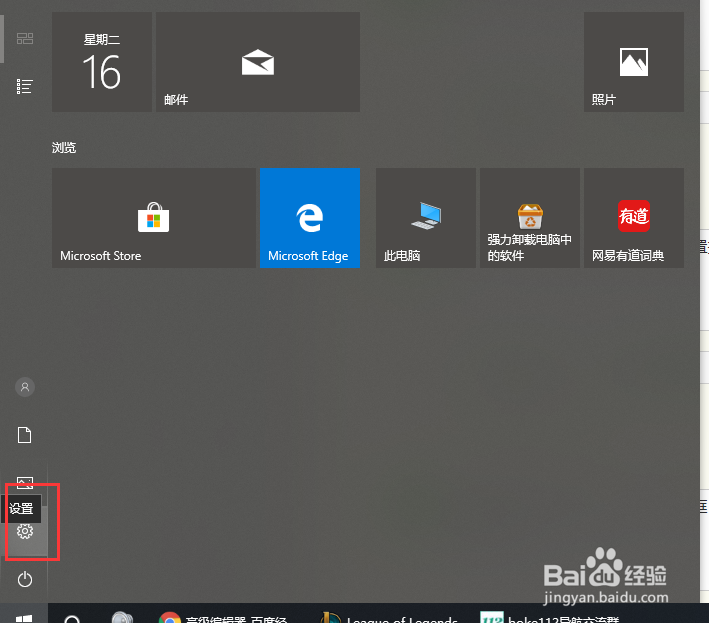
1、首先我们在电脑桌面上找到开始菜单。

电脑屏幕怎么保持一直亮不黑屏

2、在开始菜单右边菜单界面中找到设置按钮。

电脑屏幕怎么保持一直亮不黑屏

3、打开设置界面后就会弹出一个对话框,我们在对话框的搜索框里输入“更改屏幕保护程序”。

电脑屏幕怎么保持一直亮不黑屏

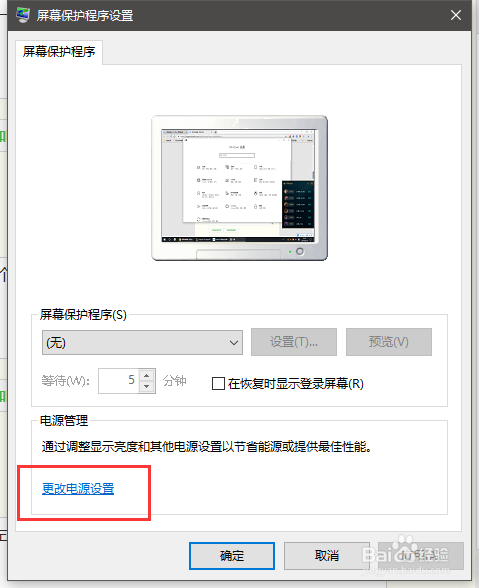
4、搜索完成后就自动弹出 一个对话框,我们在对话框的最下面找到“更改电源设置”。
电脑屏幕怎么保持一直亮不黑屏

5、进入到电源选项后我们在左边菜单中找到“更改计算机睡眠时间”。

电脑屏幕怎么保持一直亮不黑屏

6、进入到计算机睡眠时间管理界面后我们可以根据自己需要的设置关闭 显示器或者是设置计算机多久进入到睡眠状态,如果你都不需要,那么可以吧这两个选项都选择“从不”,这样计算机的屏幕就会一直保持常亮状态。

电脑屏幕怎么保持一直亮不黑屏

  • 如何让笔记本不黑屏
  • 如何设置电脑显示器待机不黑屏
  • 关闭显示器和进入睡眠状态的区别
  • 电脑任务栏隐藏在哪关闭
  • win7旗舰版睡眠时间怎么设置
  • 热门搜索
    win7怎么看电脑配置 鱼饵配方大全 店铺名称大全 河南方言大全 成人身份证号大全 踉踉跄跄怎么读 称谓大全 快递公司怎么赚钱 七座车大全 爱情电影大全