1、选择工具
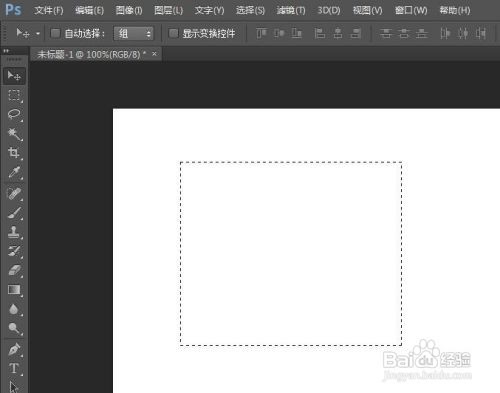
打开ps软件,在左侧工具栏中选择“矩形选框工具”。按住鼠标左键,可以看到红色线框标识的位置中会显示选区的宽和高,按照自己的需要拖动鼠标,调整选区的大小。

2、调大小
拖动鼠标至选区到合适的大小,松开鼠标左键即可。对于大小已经确定的选区,在菜单栏中选择“编辑--变换--缩放”选项,选区呈可调整状态。

3、确定
拖动选区至合适的大小。选择“移动工具”,弹出提示框,单击“确定”按钮。

4、变大
如下图所示,选区大小在原来的基础上变大。
时间:2026-04-25 04:30:08
1、选择工具
打开ps软件,在左侧工具栏中选择“矩形选框工具”。按住鼠标左键,可以看到红色线框标识的位置中会显示选区的宽和高,按照自己的需要拖动鼠标,调整选区的大小。
2、调大小
拖动鼠标至选区到合适的大小,松开鼠标左键即可。对于大小已经确定的选区,在菜单栏中选择“编辑--变换--缩放”选项,选区呈可调整状态。
3、确定
拖动选区至合适的大小。选择“移动工具”,弹出提示框,单击“确定”按钮。
4、变大
如下图所示,选区大小在原来的基础上变大。
