1、点击菜单中的插入,点击形状。
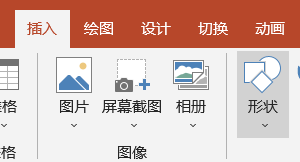
2、在形状下拉菜单中点击矩形。

3、在页面中绘制一个矩形,然后右键单击,选择编辑顶点。

4、编辑顶点出现后,在上边线中间右键单击,选择增加顶点。
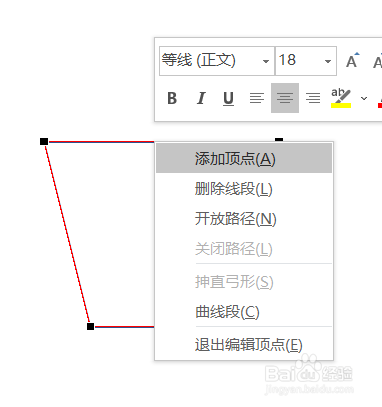
5、在新增顶点处,右键单击,选择开放路径。
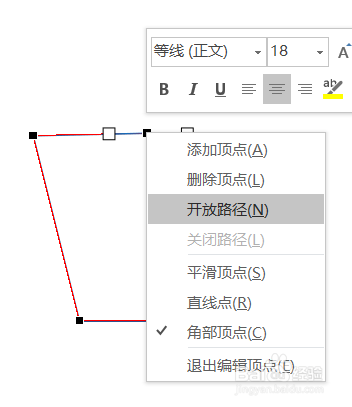
6、在开放路径的顶点处,右键单击,选择删除顶点。然后通过编辑顶点,将梯形底边变成弧线。

7、绘制一个椭圆,宽度和矩形上边宽度相同。
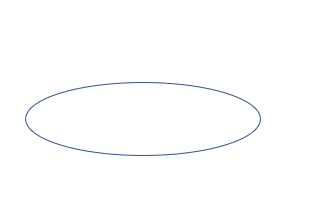
8、绘制一段弧线。

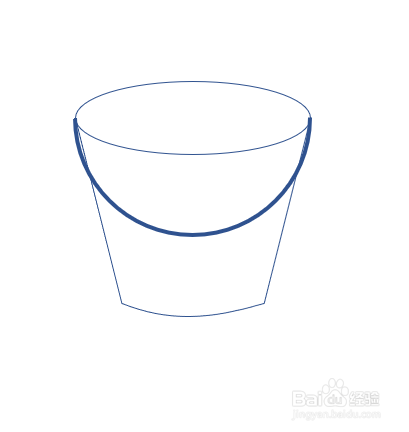
9、将所有形状组合在一起,水桶就绘制好了。
时间:2026-04-27 14:23:30
1、点击菜单中的插入,点击形状。
2、在形状下拉菜单中点击矩形。
3、在页面中绘制一个矩形,然后右键单击,选择编辑顶点。
4、编辑顶点出现后,在上边线中间右键单击,选择增加顶点。
5、在新增顶点处,右键单击,选择开放路径。
6、在开放路径的顶点处,右键单击,选择删除顶点。然后通过编辑顶点,将梯形底边变成弧线。
7、绘制一个椭圆,宽度和矩形上边宽度相同。
8、绘制一段弧线。
9、将所有形状组合在一起,水桶就绘制好了。
