1、win10如何关闭远程差分压缩图文教程:
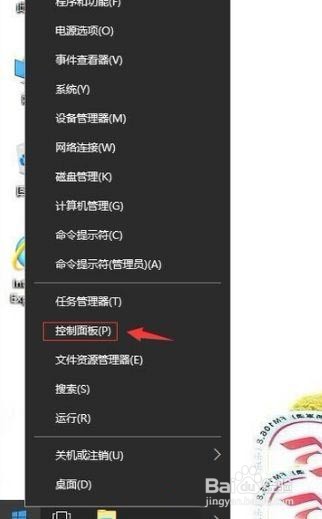
2、在win10系统桌面上,开始菜单。右键,控制面板;
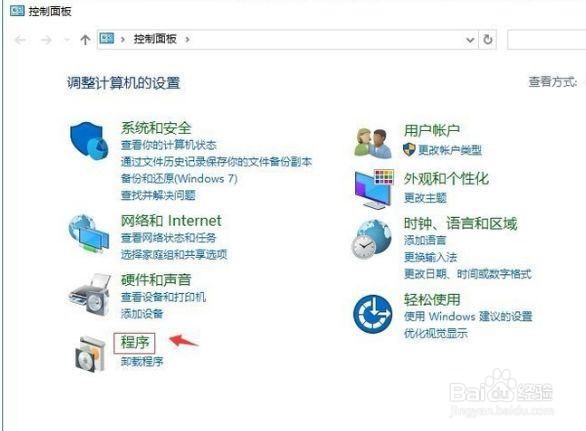
3、单击程序;
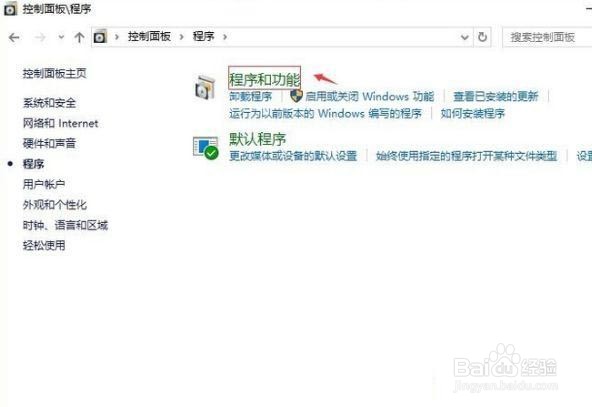
4、单击程序和功能;
5、单击启用或关闭windows功能;
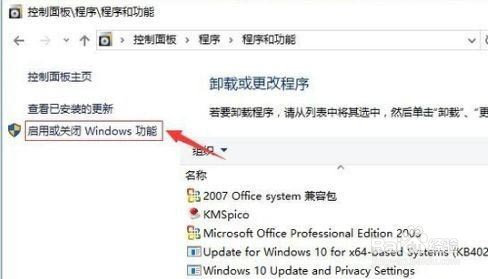
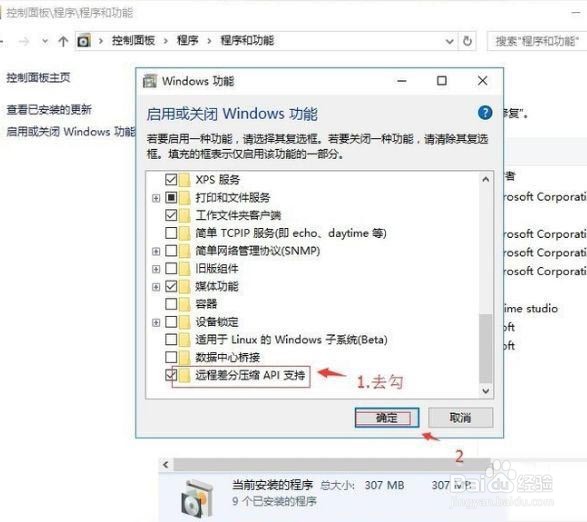
6、去勾“远程差分压缩API支持”,再确定。电脑重启即可。
时间:2026-04-24 20:48:40
1、win10如何关闭远程差分压缩图文教程:
2、在win10系统桌面上,开始菜单。右键,控制面板;
3、单击程序;
4、单击程序和功能;
5、单击启用或关闭windows功能;
6、去勾“远程差分压缩API支持”,再确定。电脑重启即可。
