1、首先,打开需要制作文字连接虚线的文档,例如菜单制作。
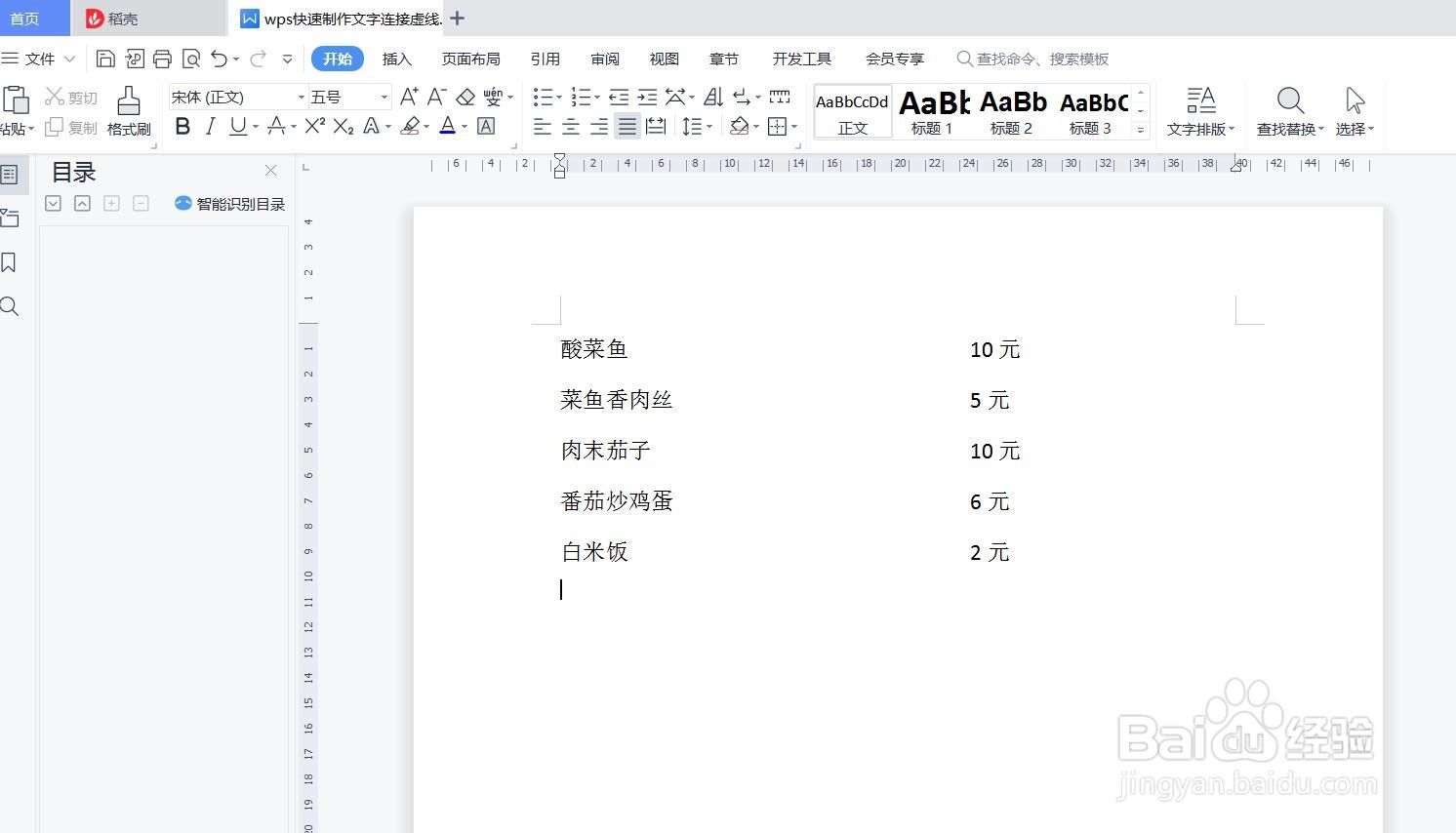
2、选中需要制作连接虚线的文字,双击制表符,打开设置窗口。

3、找到“前导符”设置区域。

4、选择需要的连接线样式,在样式前面小圆点处单击鼠标右键,点击确定即可。

5、此时可以看到刚才选中的文字都自动添加了连接虚线。

6、如需增加项目,将光标移动至文字最后,回车换行,输入需要增加的内容。

7、将光标移动至需要插入连接虚线的位置,按Tab键,会自动沿用上一行的制表位的前导符设置。如需继续增加重复上述操作即可。

时间:2026-05-08 16:00:04
1、首先,打开需要制作文字连接虚线的文档,例如菜单制作。
2、选中需要制作连接虚线的文字,双击制表符,打开设置窗口。
3、找到“前导符”设置区域。
4、选择需要的连接线样式,在样式前面小圆点处单击鼠标右键,点击确定即可。
5、此时可以看到刚才选中的文字都自动添加了连接虚线。
6、如需增加项目,将光标移动至文字最后,回车换行,输入需要增加的内容。
7、将光标移动至需要插入连接虚线的位置,按Tab键,会自动沿用上一行的制表位的前导符设置。如需继续增加重复上述操作即可。
