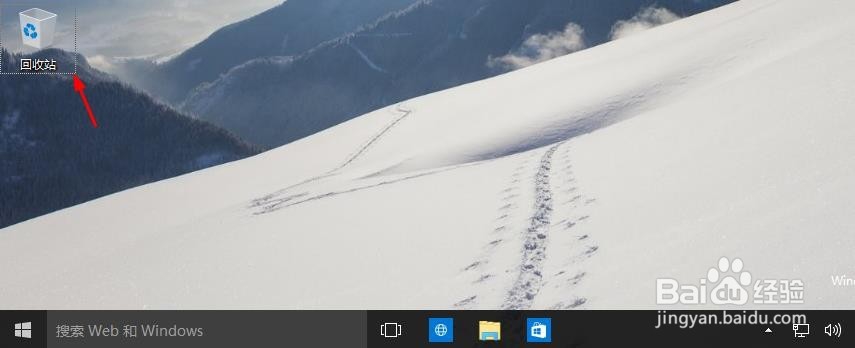
1、大家安装了WIN10系统后发现桌面找不到此电脑,怎么办呢?
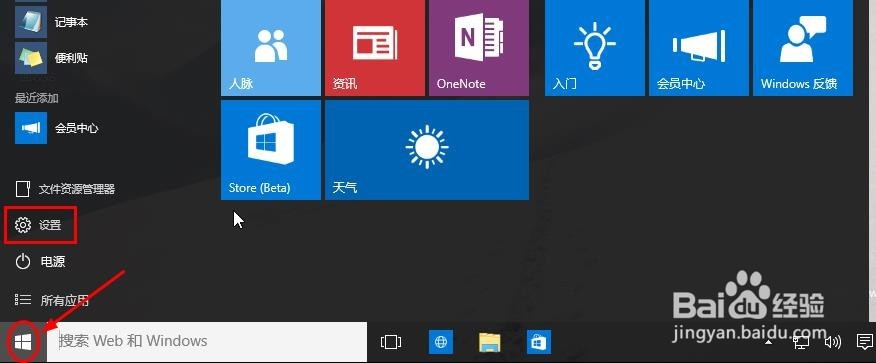
2、大家可以点击左下角的开始菜单,然后点击设置按钮。
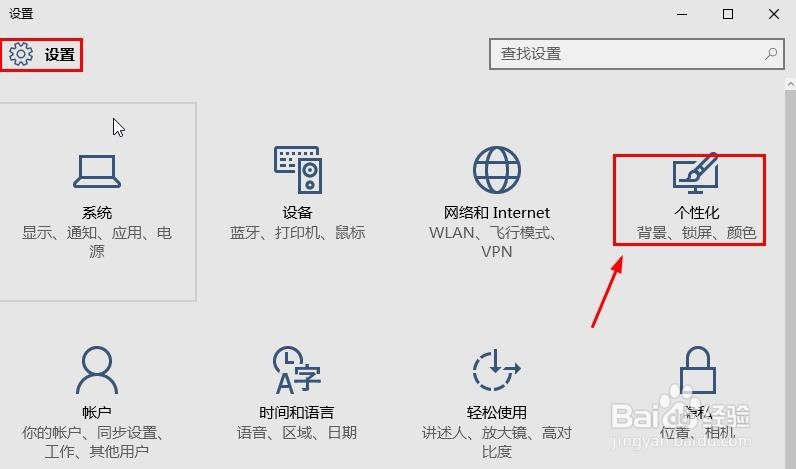
3、这时候打开界面上,大家点击选择个性化按钮打开。
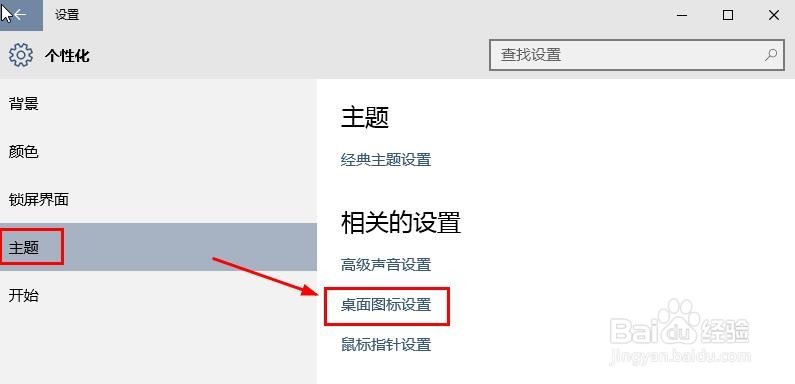
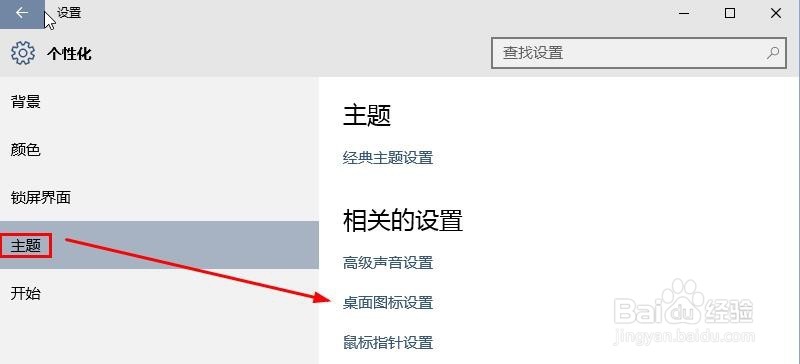
4、个性化界面点击主题中的桌面图标设置打开。
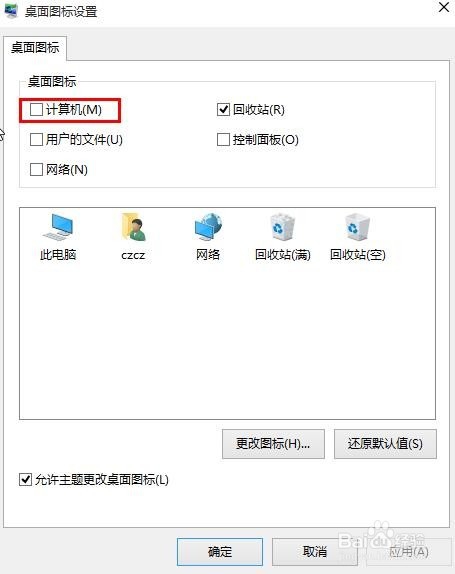
5、桌面图标设置窗口,我想大家现在应该很熟悉这个界面了,这里选择我的电脑,然后确定。
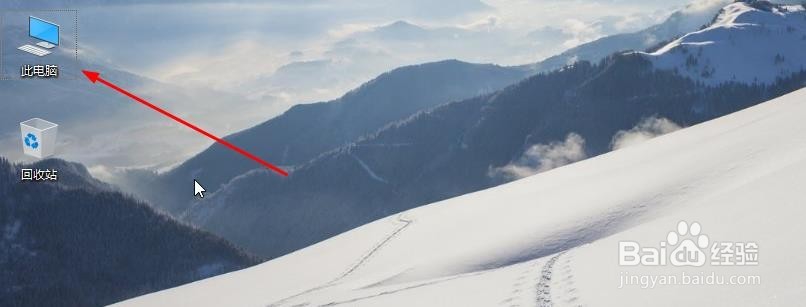
6、现在桌面上可以看到我的电脑管理图标。说明设置完成。
7、当然将我的电脑放在桌面。大家还可以在桌面空白处点击鼠标右键,个性化。
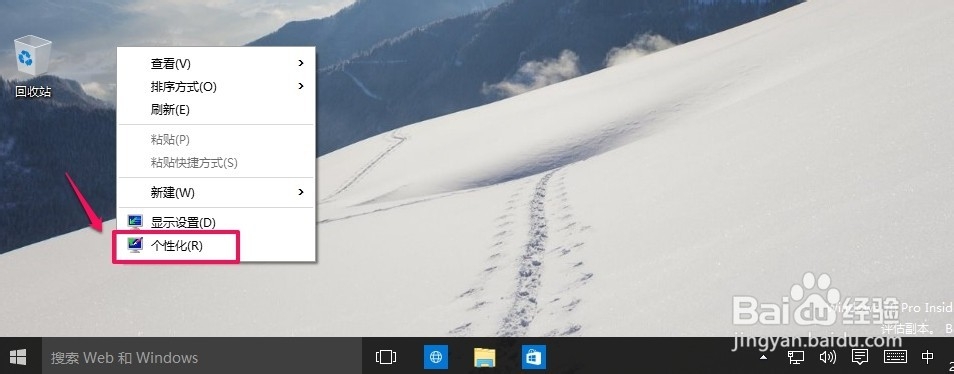
8、然后个性化窗口中大家可以看到修改方法和上面类似,就不介绍了。
时间:2026-04-22 19:55:32
1、大家安装了WIN10系统后发现桌面找不到此电脑,怎么办呢?
2、大家可以点击左下角的开始菜单,然后点击设置按钮。
3、这时候打开界面上,大家点击选择个性化按钮打开。
4、个性化界面点击主题中的桌面图标设置打开。
5、桌面图标设置窗口,我想大家现在应该很熟悉这个界面了,这里选择我的电脑,然后确定。
6、现在桌面上可以看到我的电脑管理图标。说明设置完成。
7、当然将我的电脑放在桌面。大家还可以在桌面空白处点击鼠标右键,个性化。
8、然后个性化窗口中大家可以看到修改方法和上面类似,就不介绍了。
