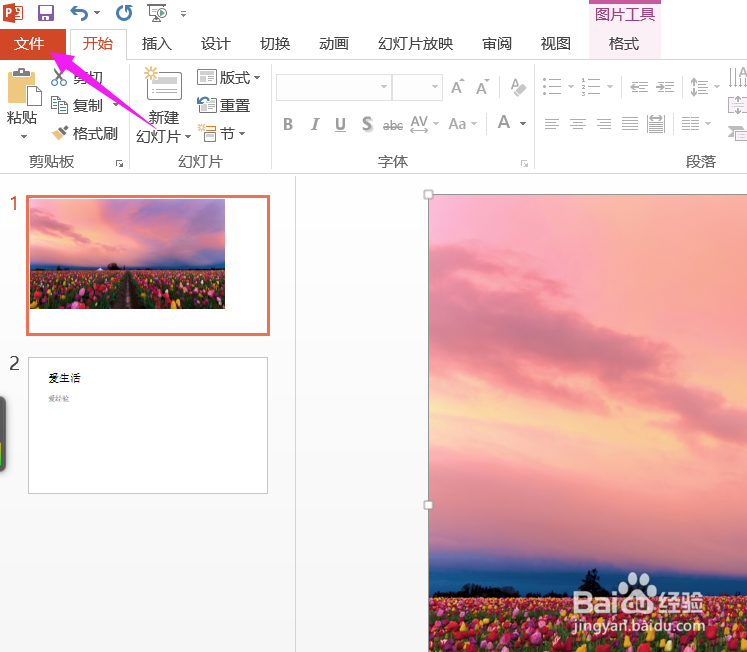
1、首先我们先打开需要制作电子日历的ppt,打开之后我们单击左上角的“文件”按钮。
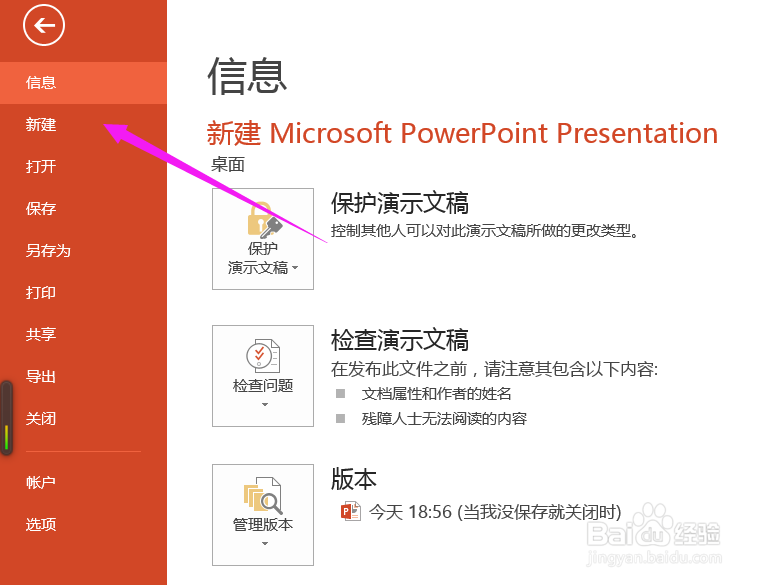
2、然后会进入到文件控制面板,此时我们单击左侧的“新建”按钮。
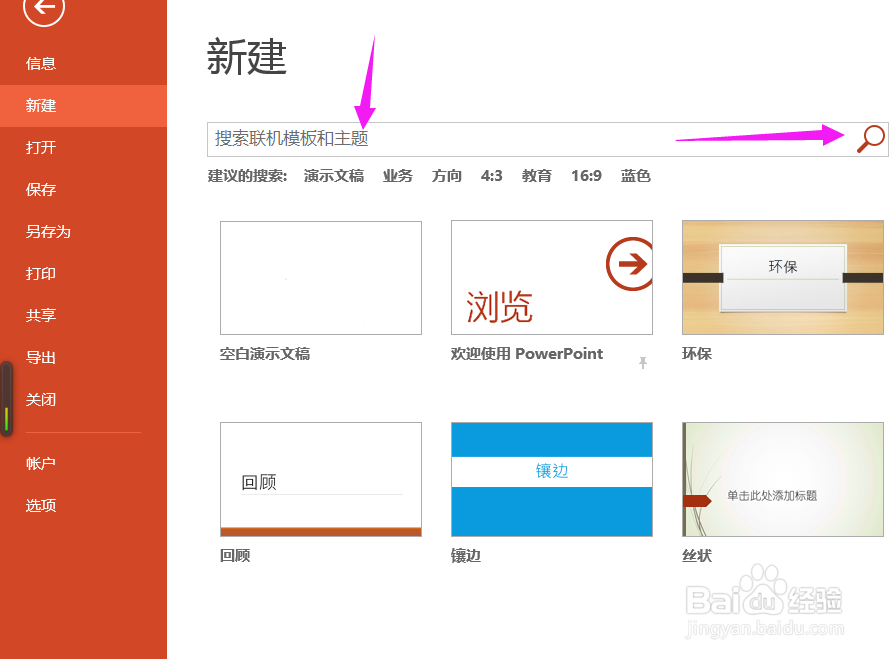
3、然后就会出来很多模板跟主题,如果在这里没有找到日历的话,那么我们在输入框里面输入“日历”,输入完成后单击后方的搜索图标。
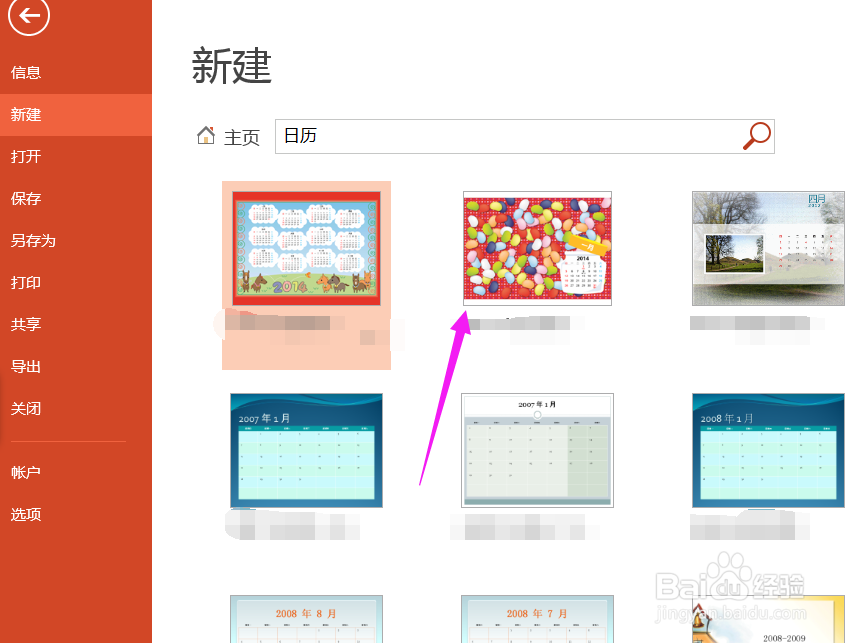
4、然后就会自动搜索出来日历模板,我们找到我们想要制作的模板,喜欢哪个就单击哪个。
5、单击之后会弹出一个对话框,此时我们单击对话框上的“创建”按钮。
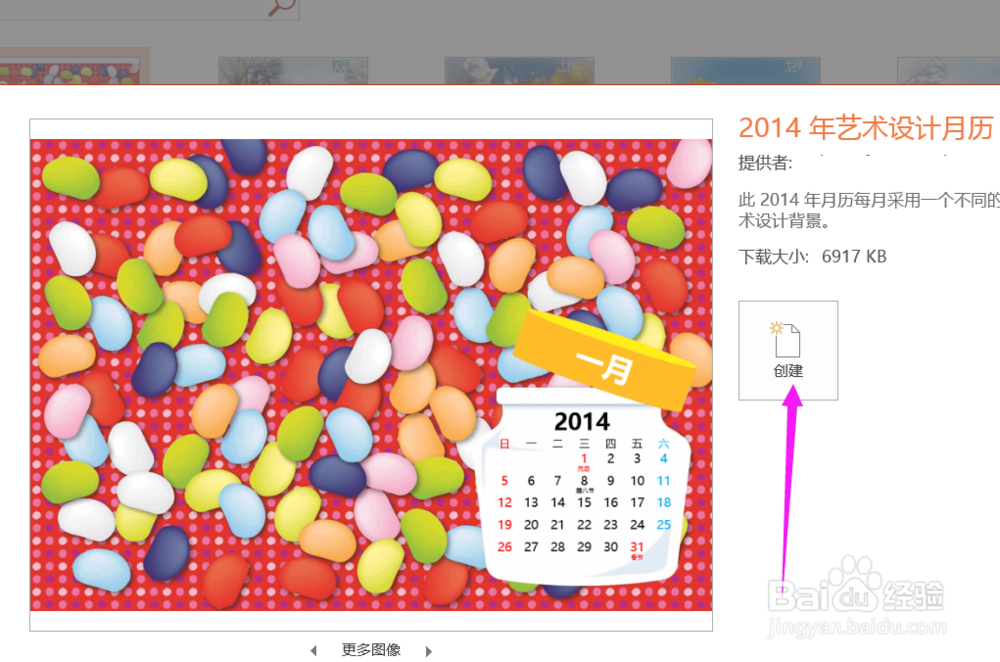
6、然后就会自动下载模板,我们等待下载完成即可。

7、下载完成之后会回到ppt面板,此时就会显示我们所选的日历模板了,此时就会将12个月的模板都显示在ppt里面了。我们单击对应的日期进行修改。比如要将2014修改成2015,那么就单击“2014”即可进行修改。当然,如果不想要修改的话,那么我们在选择模板的时候就尽量选择2015年的模板,那么就不需要修改任何信息了。

