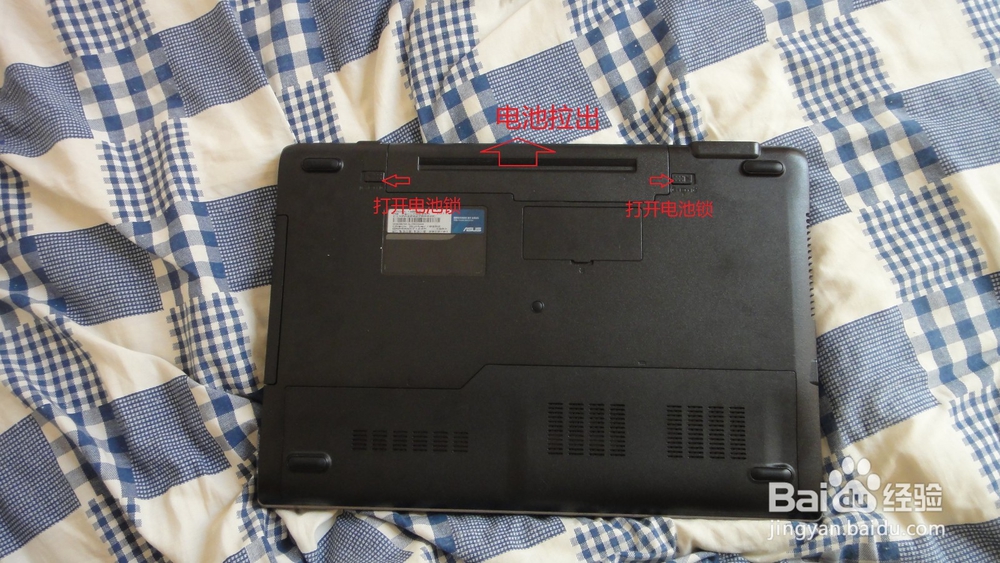
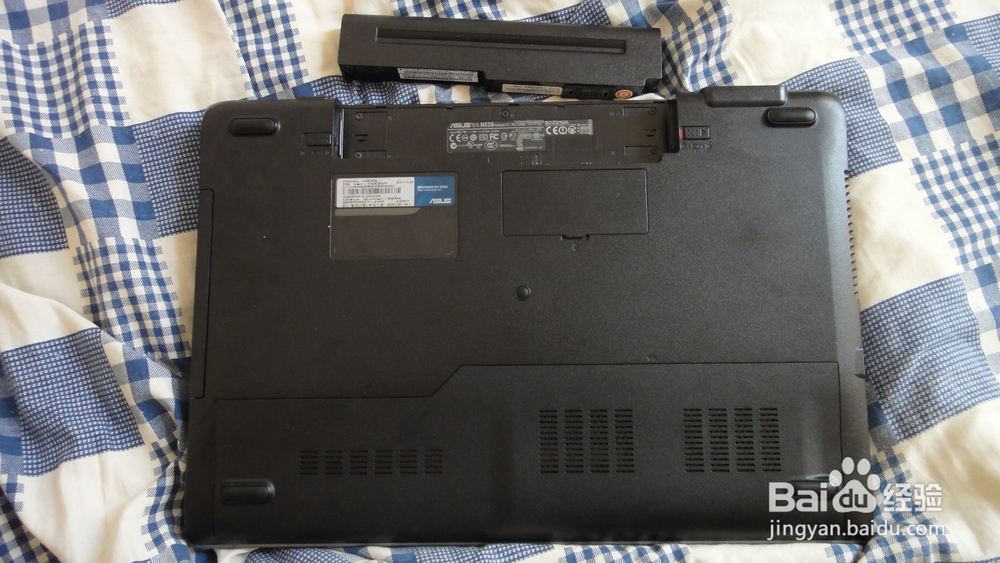
1、电脑合上,正面朝下,打开电池锁,把电池拿出.


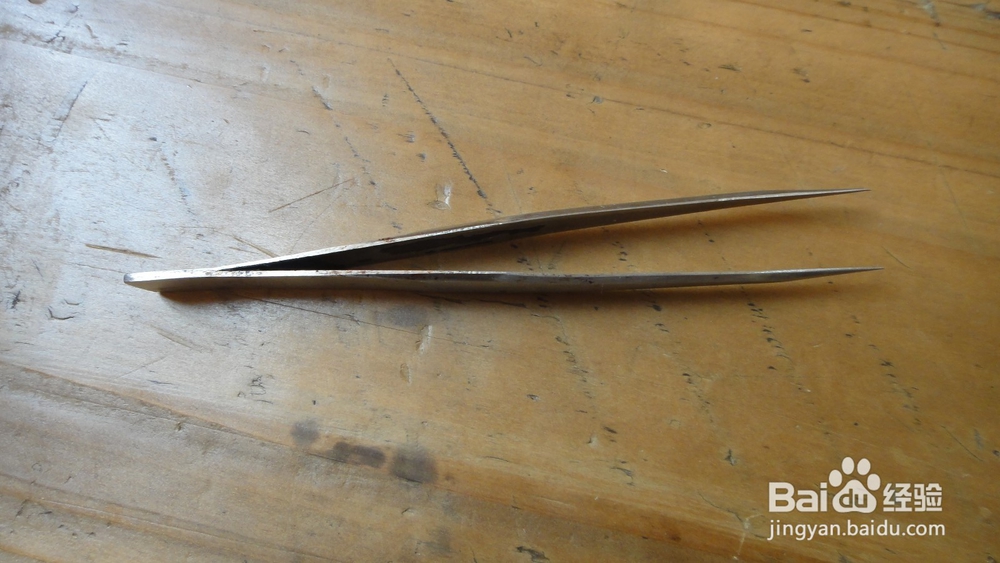
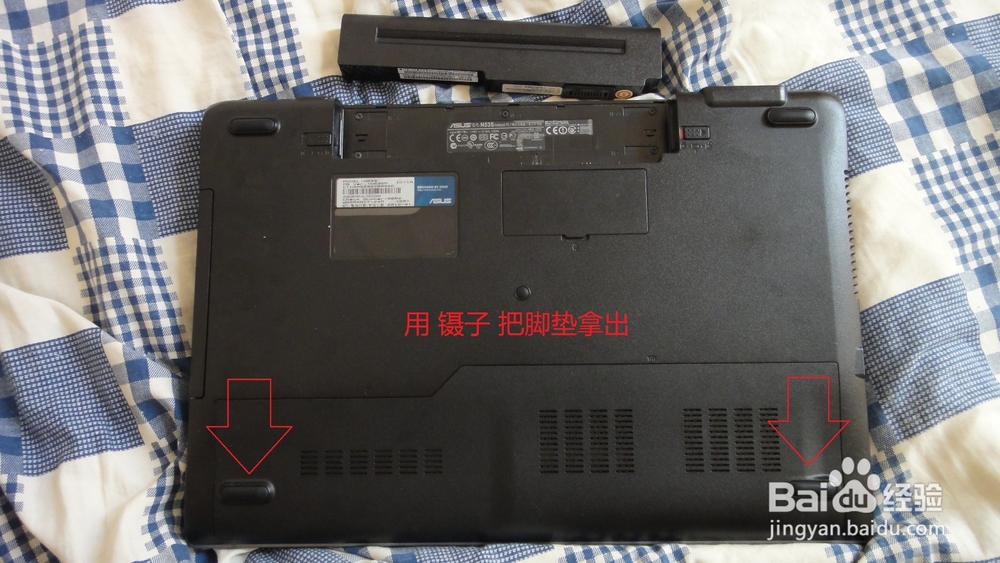
2、 用 镊子 把脚垫拿出
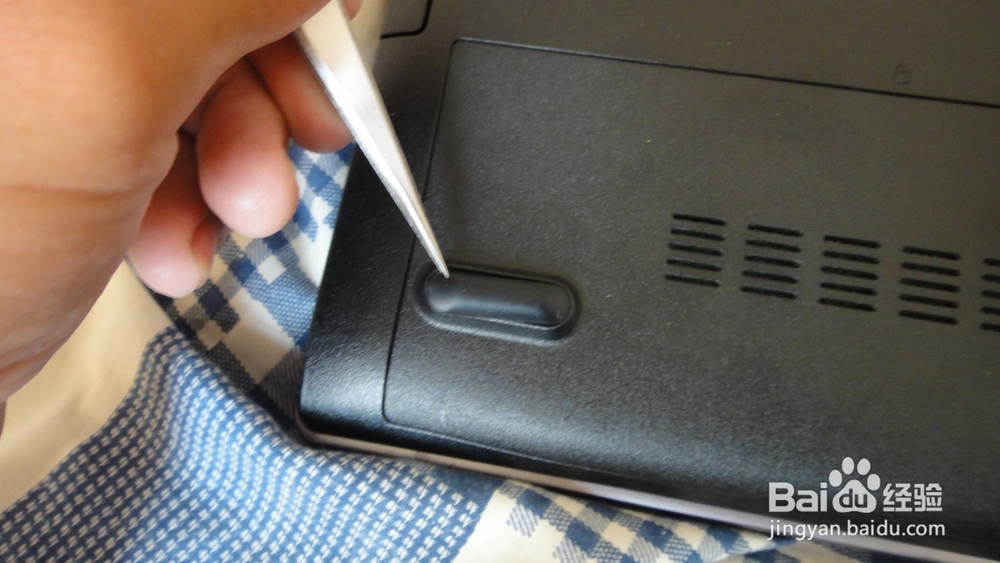
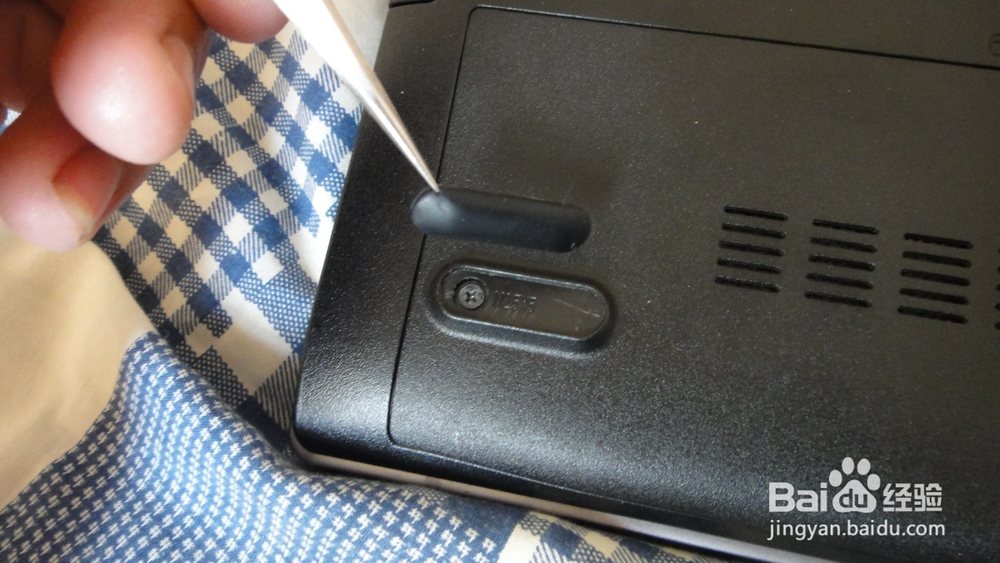
3、看到左右各有一颗螺丝,用螺丝刀拧下螺丝。

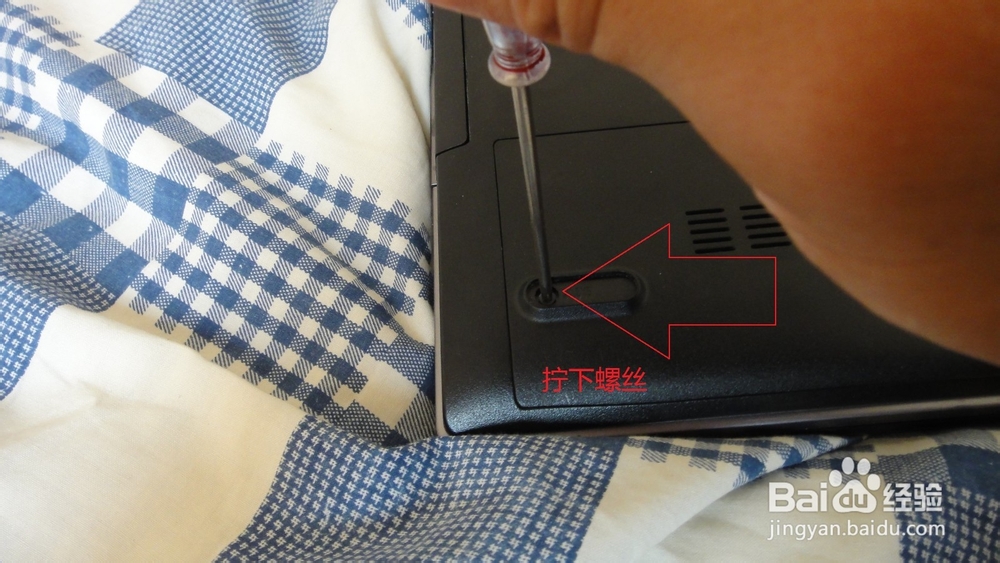
4、用手按住向下化,就可以打开。

5、用 螺丝刀 拧下 固定 硬盘 的 3颗螺丝。
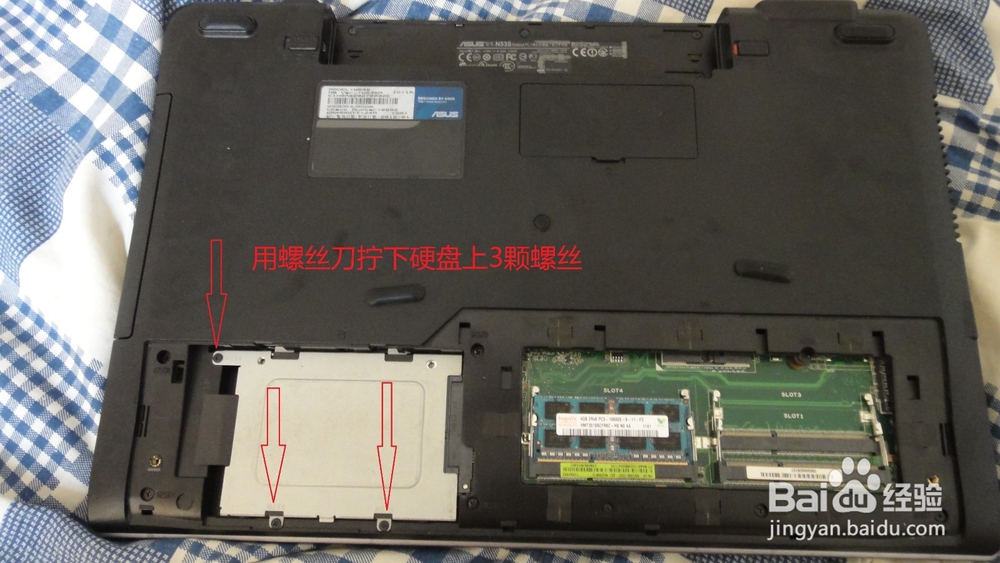
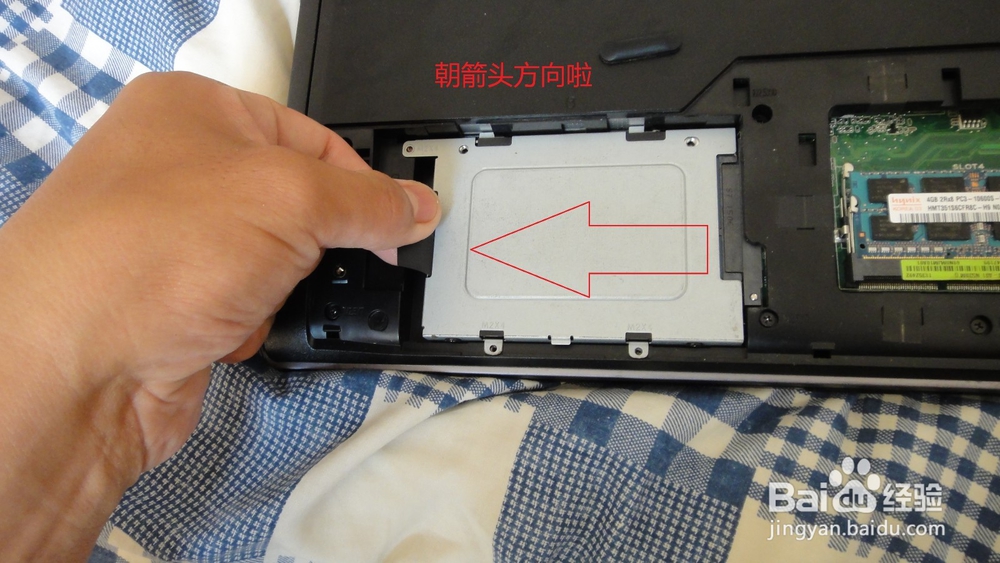
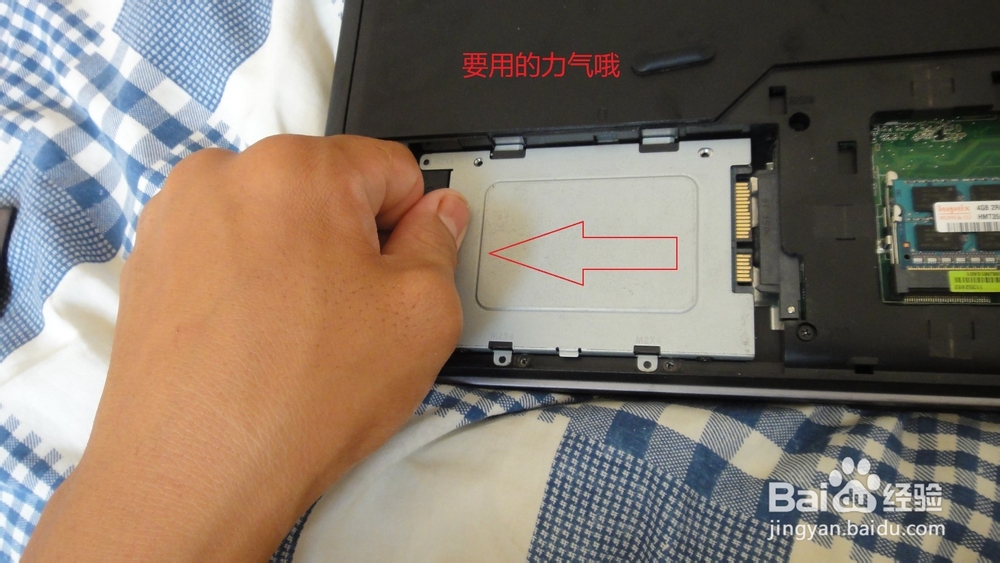
6、朝箭头方向拉硬盘,要用点力,就可以拿下坏的硬盘。
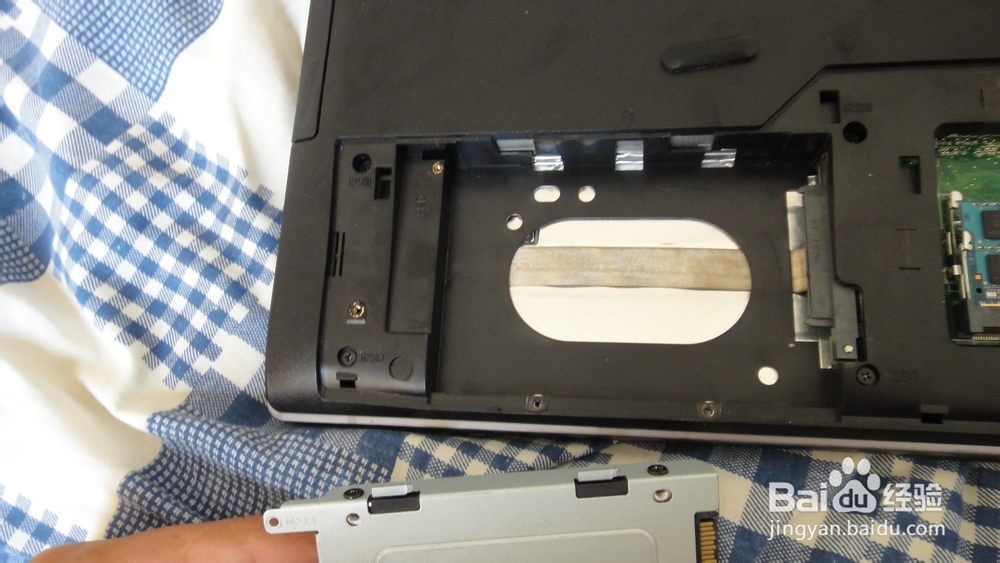
7、拿新的硬盘装上就行了,安装方法就是拆卸方法反过来。
8、新的硬盘安装好了,不过系统就没了,要重新安装了啦!

时间:2026-04-23 03:52:15
1、电脑合上,正面朝下,打开电池锁,把电池拿出.
2、 用 镊子 把脚垫拿出
3、看到左右各有一颗螺丝,用螺丝刀拧下螺丝。
4、用手按住向下化,就可以打开。
5、用 螺丝刀 拧下 固定 硬盘 的 3颗螺丝。
6、朝箭头方向拉硬盘,要用点力,就可以拿下坏的硬盘。
7、拿新的硬盘装上就行了,安装方法就是拆卸方法反过来。
8、新的硬盘安装好了,不过系统就没了,要重新安装了啦!
