1、第一步:打开需要操作的文档,“插入” —— “图表”

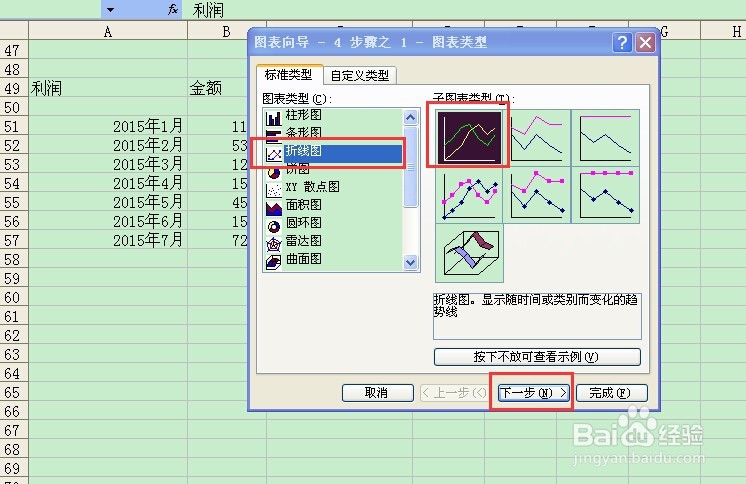
2、第二步:“图表类型”—“折线图”,“子图表类型”选择第一个,点击“下一步”
3、第三步:选择数据区域,系列产生在“列”,点击“系列”

4、第四步:为“名称”与“分类(X)轴标志” 选择数据区域:

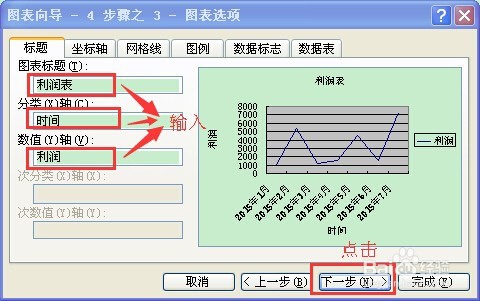
5、第五步:在 “图表标题” “分类(X)轴” “数值(Y)轴” 文本框中输入相关内容,点击“下一步”
6、第六步:选择图中红色框圈中的内容,单击“完成”

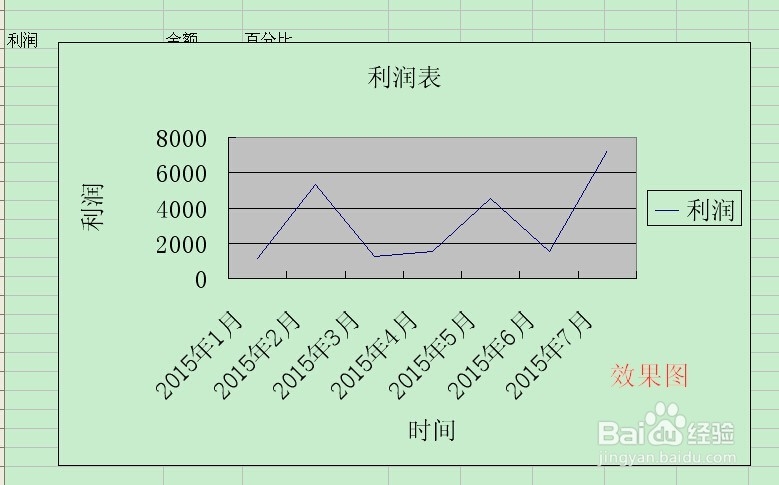
7、第七步:完成以上操作后,就会得到折线图。
时间:2026-04-21 19:19:36
1、第一步:打开需要操作的文档,“插入” —— “图表”
2、第二步:“图表类型”—“折线图”,“子图表类型”选择第一个,点击“下一步”
3、第三步:选择数据区域,系列产生在“列”,点击“系列”
4、第四步:为“名称”与“分类(X)轴标志” 选择数据区域:
5、第五步:在 “图表标题” “分类(X)轴” “数值(Y)轴” 文本框中输入相关内容,点击“下一步”
6、第六步:选择图中红色框圈中的内容,单击“完成”
7、第七步:完成以上操作后,就会得到折线图。
