diskgenius怎么合并硬盘分区

 时间:2026-02-12 12:37:40

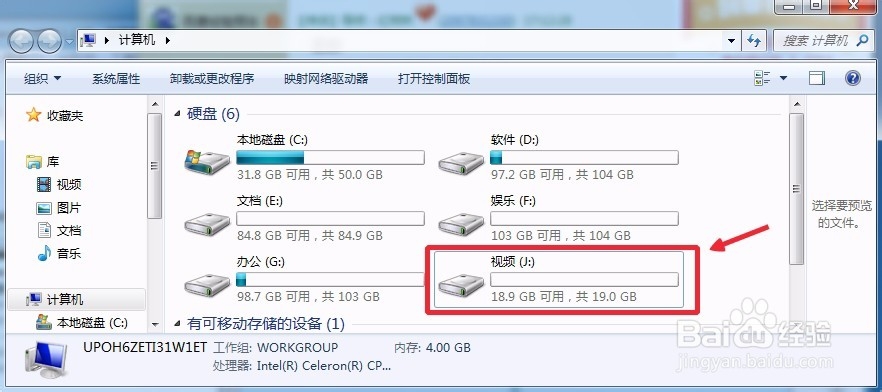
1、大家可以看到我的电脑有6个磁盘分区,现在我不想要J分区了,怎么合并到其它分区呢?
diskgenius怎么合并硬盘分区

2、当然这里我们首先要把需要的软件diskgenius,下载到电脑,运行程序打开。

diskgenius怎么合并硬盘分区

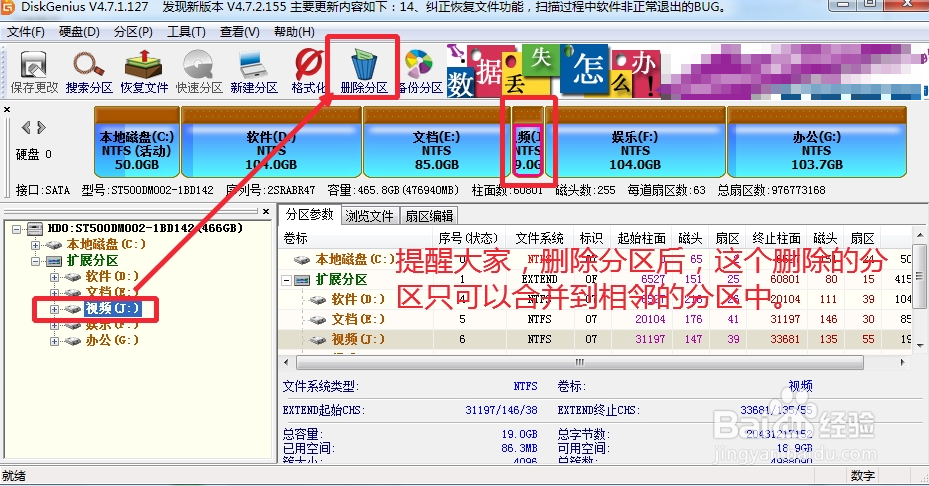
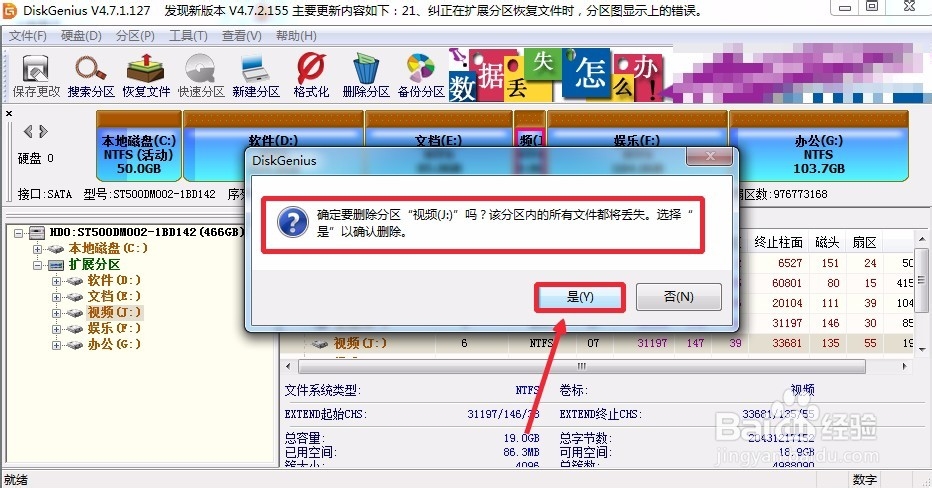
3、打开软件以后,我们选择视频J分区,然后点击上方的删除分区按钮。

diskgenius怎么合并硬盘分区

4、删除的分区里面的文件会全部丢失,所有提醒大家一定要把删除分区中的数据,提前转移到其它磁盘分区中,不要给自己找出数据的丢失。
diskgenius怎么合并硬盘分区

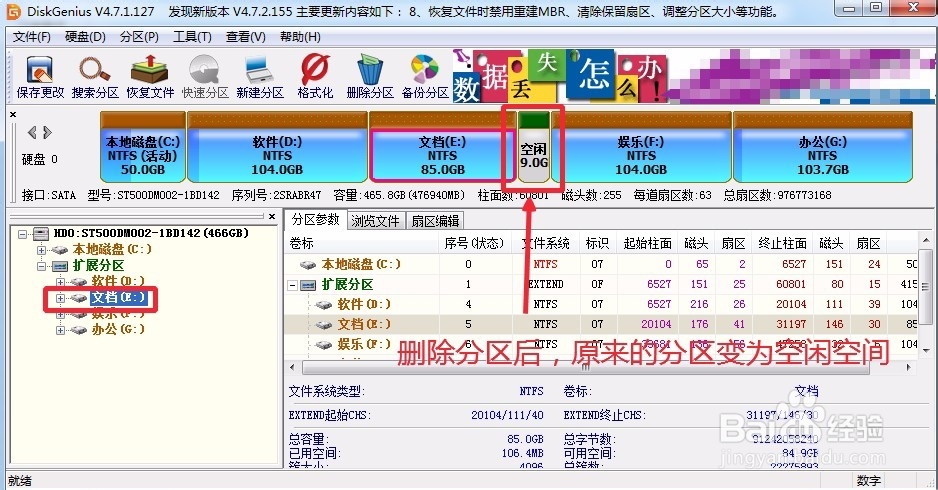
5、删除原来的分区以后,原来的磁盘分区会变为空闲的空间。这时候我们首先点击这里的保存更改按钮,这一步不可以没有哦!
diskgenius怎么合并硬盘分区

diskgenius怎么合并硬盘分区

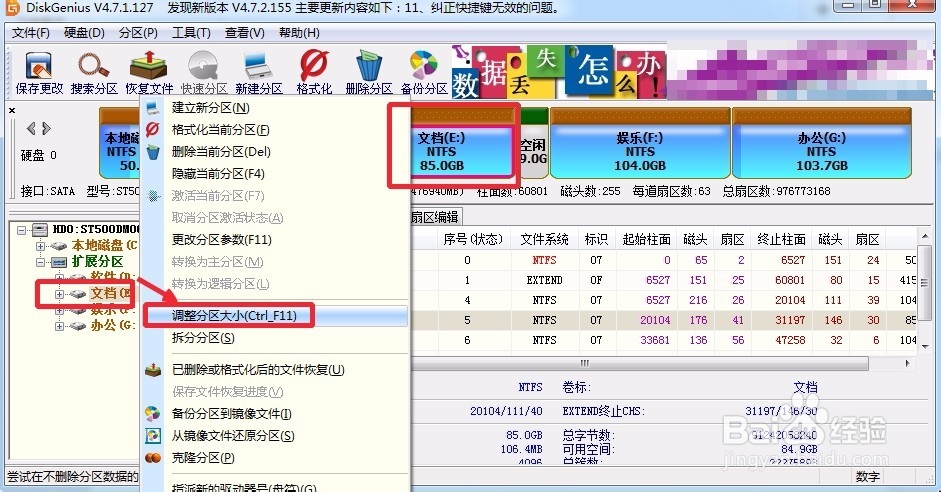
6、我们选择相邻的分区,这里小编选择E分区,然后E分区上单击鼠标右键,然后菜单里面选择调整分区大小,如图所示
diskgenius怎么合并硬盘分区

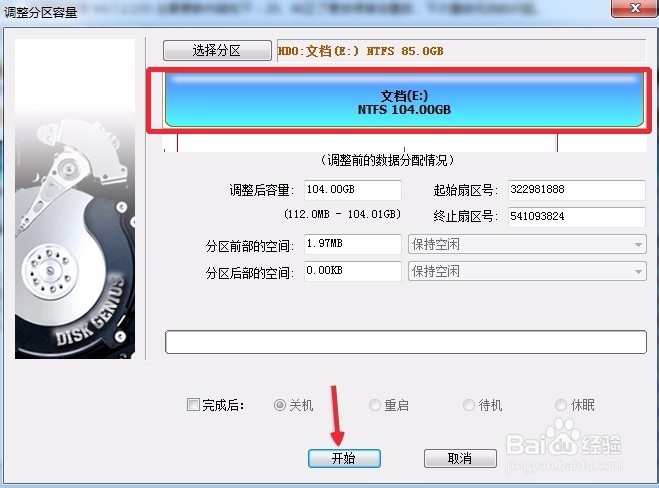
7、这时候的界面中,我们调整上方的滑块,将空闲空间全部处理掉,向右拖动。最后点击下方的开始按钮,即可进行操作。

diskgenius怎么合并硬盘分区

diskgenius怎么合并硬盘分区

8、继续进行操作,如图所示点击。

diskgenius怎么合并硬盘分区

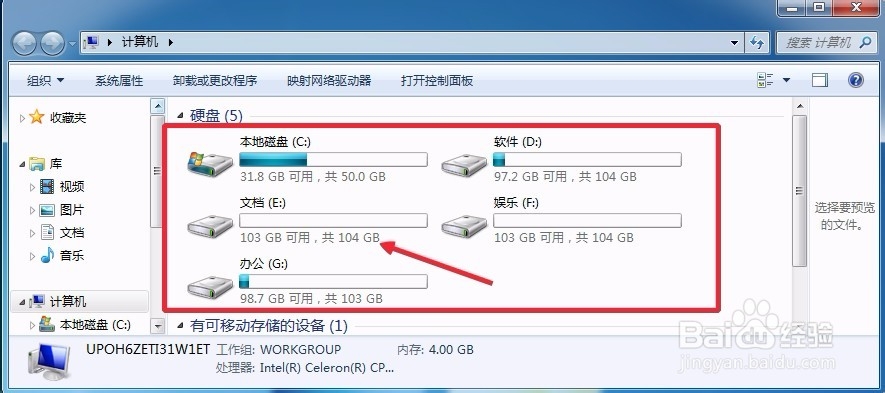
9、操作完成以后,打开电脑,可以发现现在已经变为了5个磁盘分区,成功。

diskgenius怎么合并硬盘分区

  • diskgenius合并分区
  • “无法运行Windows 11”解决方法——修改注册表
  • Windows.old是什么文件?可以删除吗?
  • diskgenius合并分区到c盘
  • 怎样给磁盘分区命名
  • 热门搜索
    假如生活欺骗了你 电视剧 如何喝酒 如何生双胞胎 熠熠生辉是什么意思 生活小知识 浙江交通职业技术学院怎么样 心情说说感悟生活 6228开头是什么银行 小公司如何做账 集成声卡怎么调试