1、首先,我们打开Photoshop,点击屏幕框选的【创建】,新建空白画布。

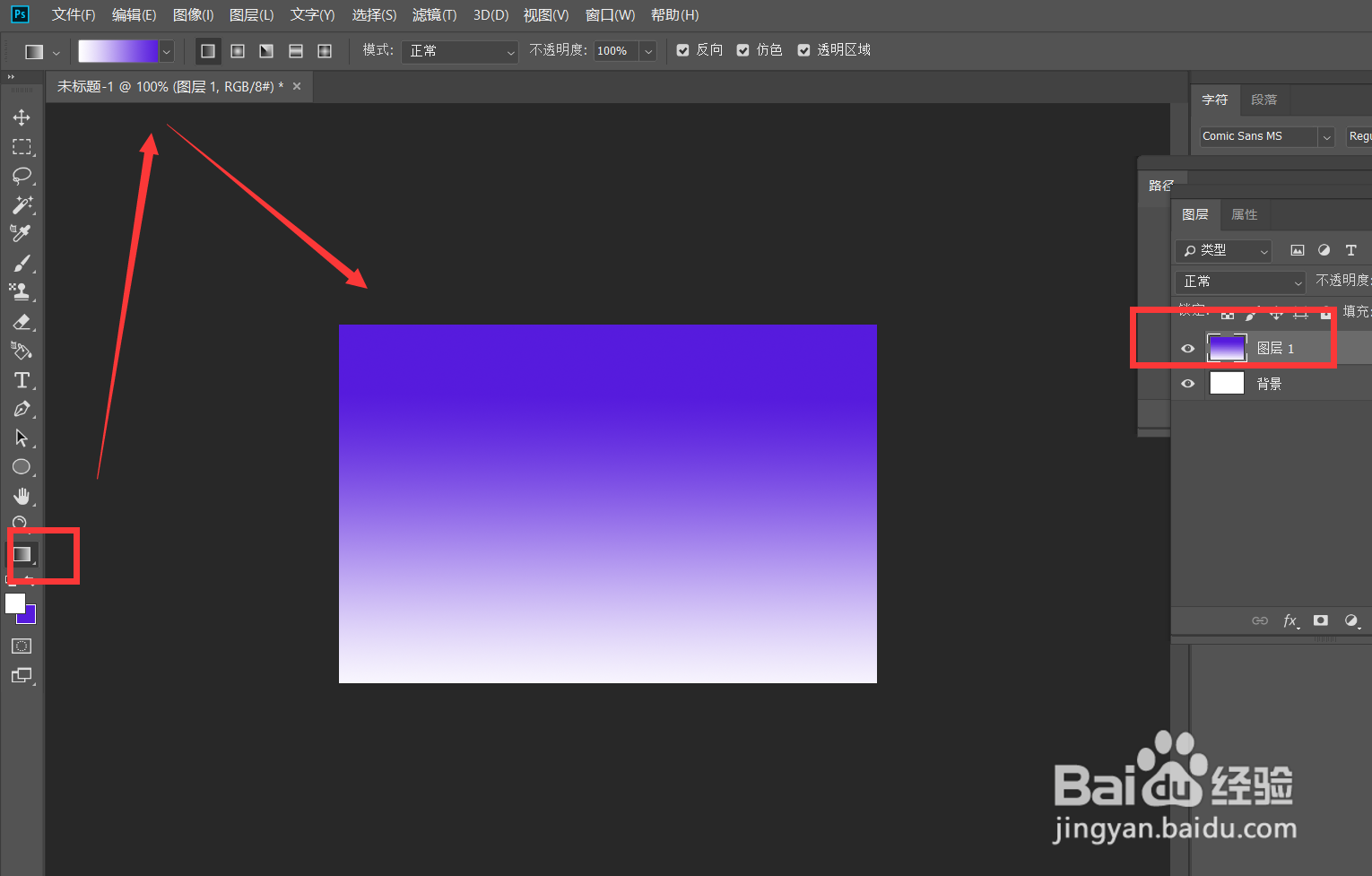
2、下面,我们新建空白图层,点击工具栏的渐变工具,对图层添加色彩渐变效果,如下图。
3、点击菜单栏的【滤镜】——【扭曲】——【波浪】,如下图所示。

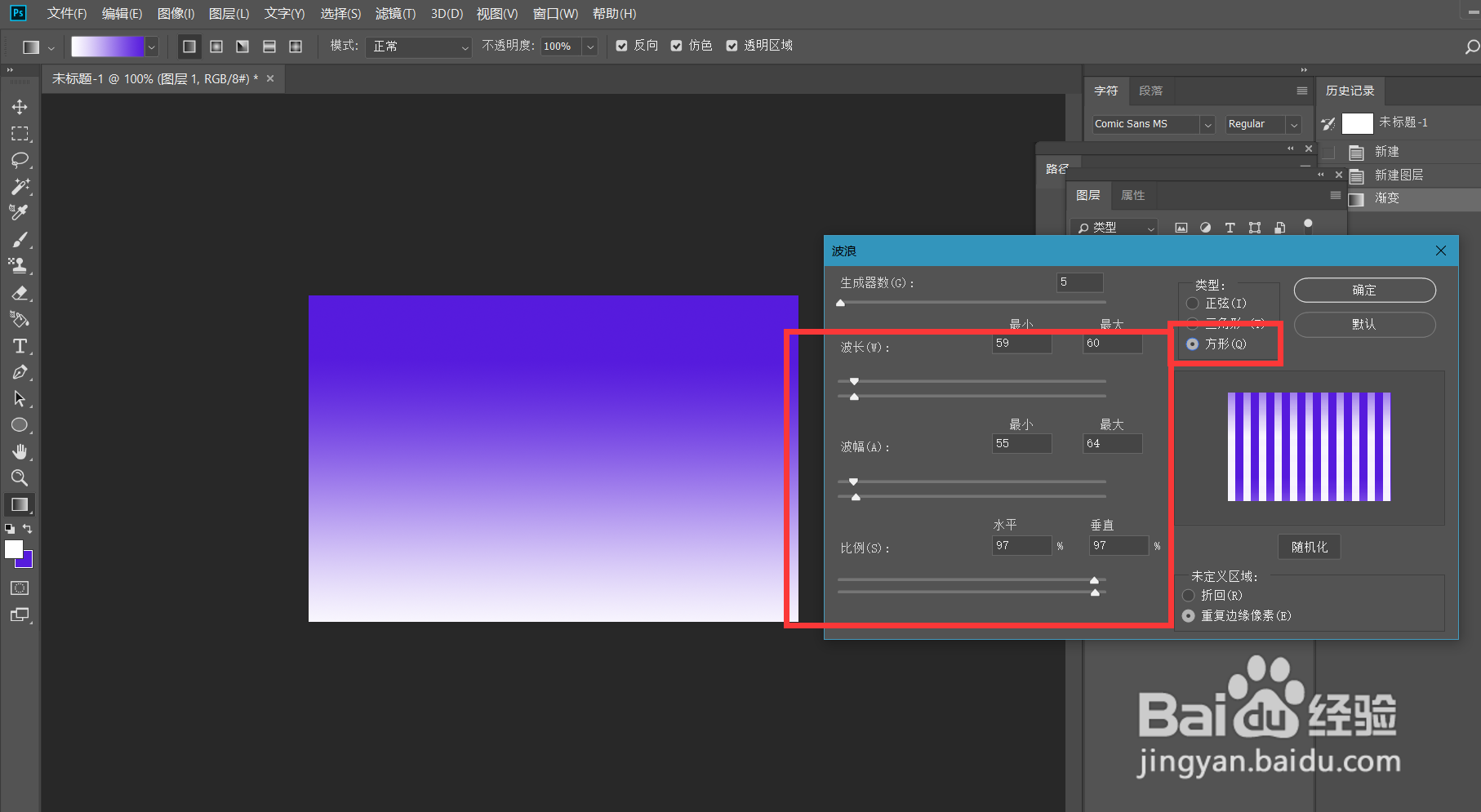
4、在跳出的窗口中选中波浪类型为【正方形】,如下图,根据预览窗口调节波幅波长效果。
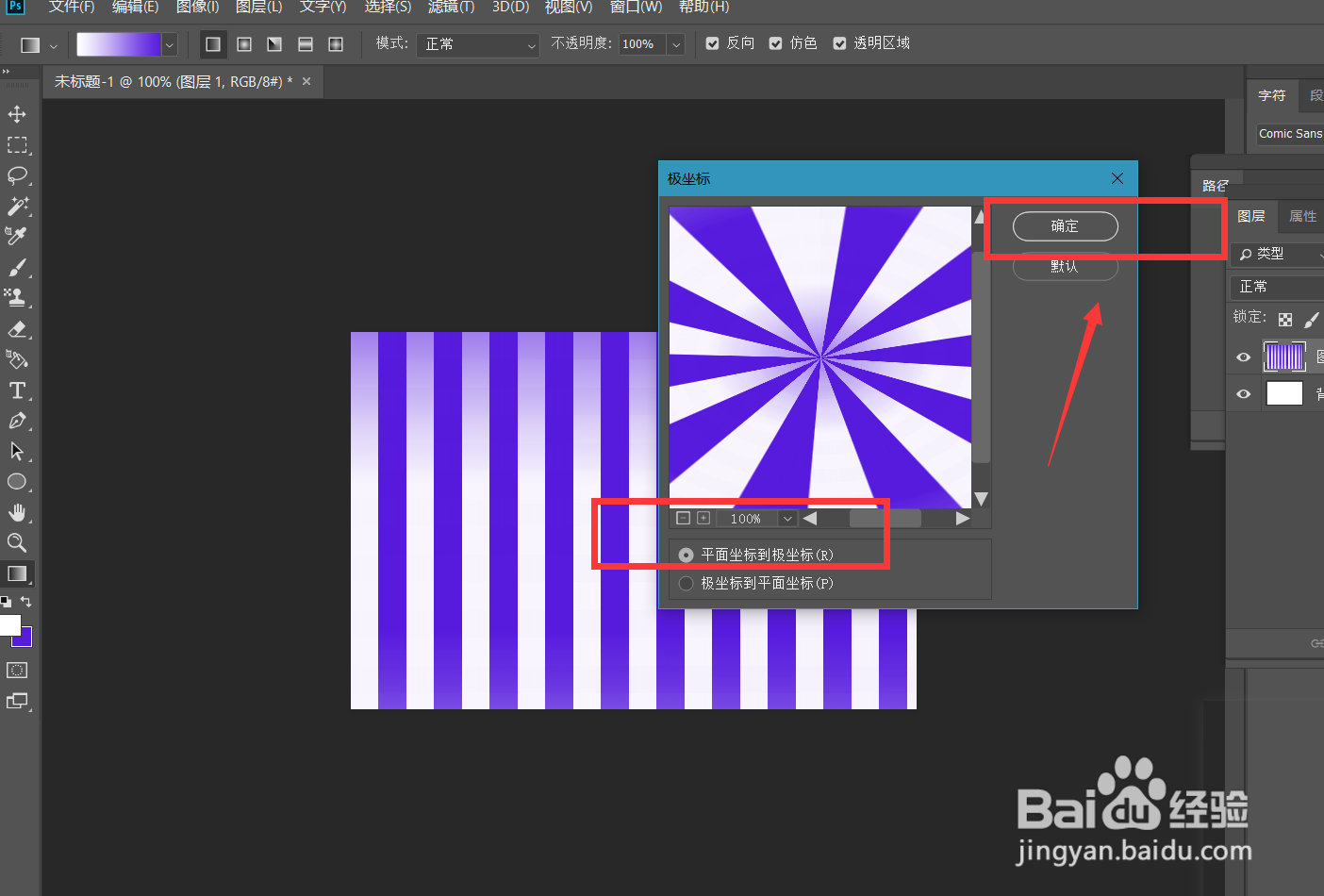
5、点击确定,继续点击菜单栏的【滤镜】——【扭曲】——【极坐标】,如下图所示,选中【平面到极坐标】。

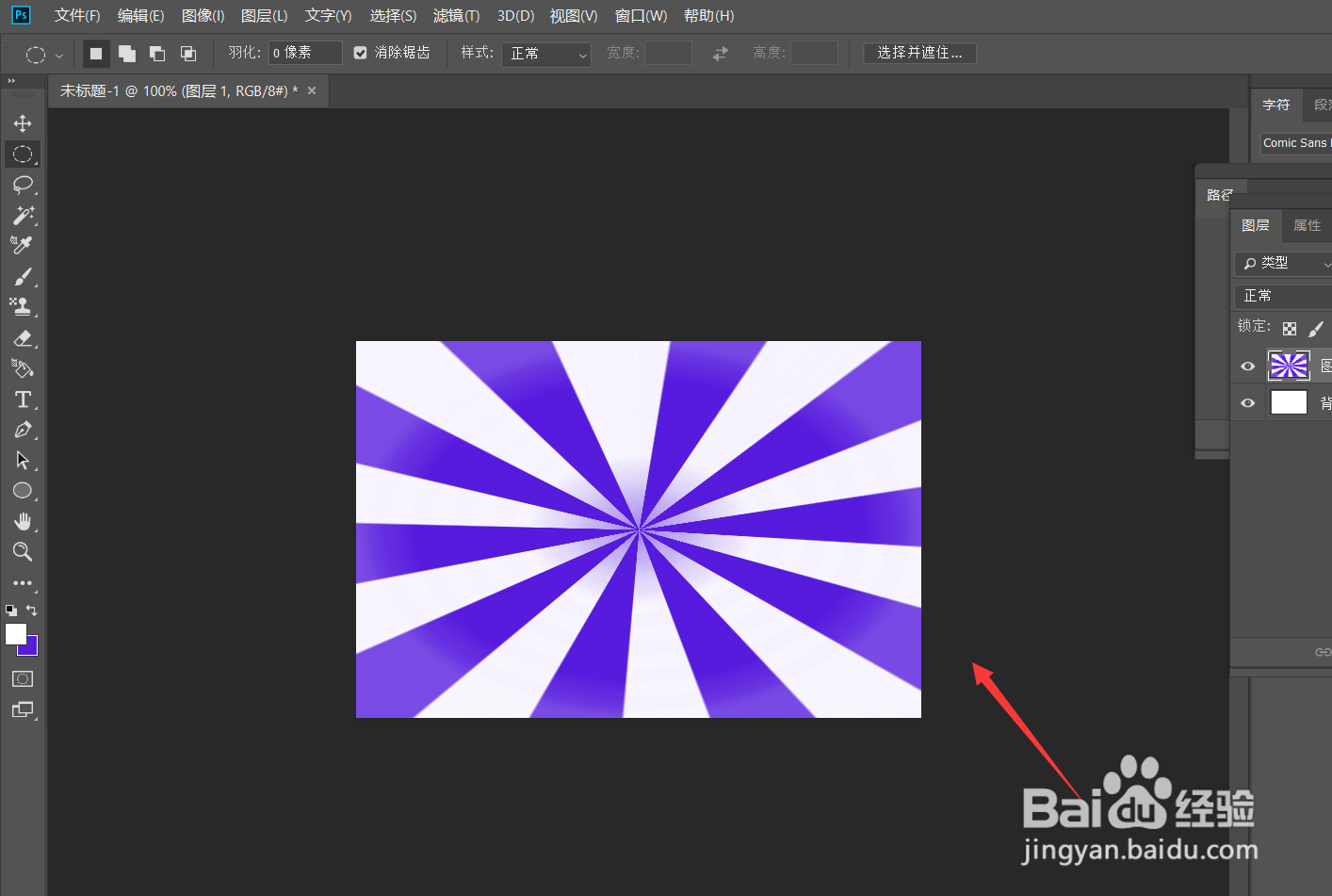
6、最后,看一下制作效果吧,是不是非常简单,大家不妨也来试一试。

时间:2026-05-06 15:23:38
1、首先,我们打开Photoshop,点击屏幕框选的【创建】,新建空白画布。
2、下面,我们新建空白图层,点击工具栏的渐变工具,对图层添加色彩渐变效果,如下图。
3、点击菜单栏的【滤镜】——【扭曲】——【波浪】,如下图所示。
4、在跳出的窗口中选中波浪类型为【正方形】,如下图,根据预览窗口调节波幅波长效果。
5、点击确定,继续点击菜单栏的【滤镜】——【扭曲】——【极坐标】,如下图所示,选中【平面到极坐标】。
6、最后,看一下制作效果吧,是不是非常简单,大家不妨也来试一试。
